- 將PDF檔案,上傳到Google Drive雲端硬碟。

- 設定PDF檔案共用

- 設定共用等級:
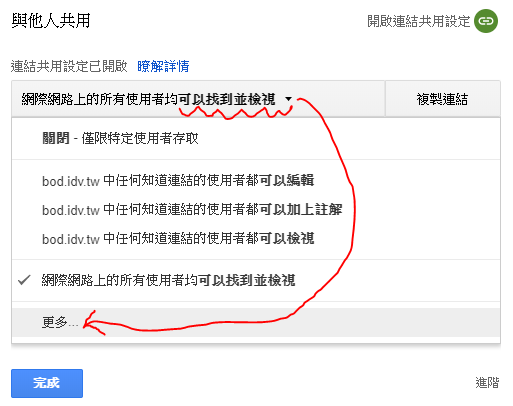
連結共用:選取→開啟-公開在網路上
存取權,視情況授予,通常『可檢視』即可

- 開啟PDF檔案
右上角三點鈕→在新視窗開啟

- 在新視窗開啟PDF檔案
右上角三點鈕→嵌入項目

- 取得要嵌入PDF檔案的HTML碼
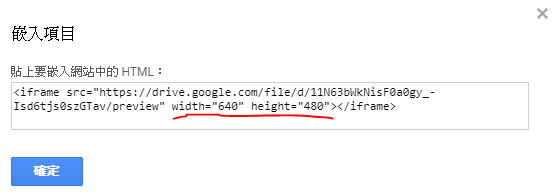
取得iframe嵌入PDF的HTML,視情況調整一下 iframe 顯示的 width height
貼到目的地,大功告成!
2019-10-14
如何在網頁中用iframe的方式嵌入存放在Google Drive(雲端硬碟) 的PDF檔案內容?
如何在網頁中用iframe的方式嵌入存放在Google Drive(雲端硬碟) 的PDF檔案內容?


2019-10-11
如何在網頁中用iframe的方式嵌入Google Doc 文件的內容?
如何在網頁中用iframe的方式嵌入Google Doc 文件的內容?
- 開啟要在網頁中顯示的Google Doc 文件,檔案→發佈到網路

- 取得連結網址: (如果要用iframe的方式,嵌入網頁內容,可以不考慮這部分)
除非有特殊需求,不須限制網域內的成員,才能檢視內容。
記得勾選:內容有所變更時自動重新發布

- 取得嵌入網頁內容中的HTML碼:
除非有特殊需求,不須限制網域內的成員,才能檢視內容。
記得勾選:內容有所變更時自動重新發布

<iframe src="https://docs.google.com/document/d/e/2PACX-1vS_vWvYE-D0IbZ8H865iUwDD0MxEgd0fNjAIqiR8oDf01P5c479Ly
u4CA0cMGTCHYNeqaDLVtEeL1Ii/pub?embedded=true"></iframe>
必要時可以在iframe中加入 width height, 讓嵌入內容在網頁中以適當的大小顯示。如下:
<iframe src="https://docs.google.com/document/d/e/2PACX-1vS_vWvYE-D0IbZ8H865iUwDD0MxEgd0fNjAIqiR8oDf01P5c479Ly
u4CA0cMGTCHYNeqaDLVtEeL1Ii/pub?embedded=true" width=780px height=900px></iframe>
- 在blogger網頁中加入iframe HTML code

- 在blogger網頁顯示的網頁內容


2019-08-04
在Google Chrome加入擴充功能 Vimeo Video Downloader,使用Chrome就可以下載vimeo影片
- 先用Google Search的功能,找到快速連結 vimeo video downloader 的連結位置:
https://www.google.com.tw/search?q=chrome+vimeo
https://chrome.google.com/webstore/detail/vimeo-video-downloader/cgpbghdbejagejmciefmekcklikpoeel - 點擊『加到Chrome』(當然要有安裝Chrome),如果有開啟vimeo網頁,就記得重新開一下Chrome吧!
- 就像下圖,影片的右上的下方,會多出一個下載的工具按鈕

- Enjoy the Vimeo vedios!!!
2019-07-16
在樹莓派 RaspBerry Pi 使用 ssmtp + google gmail 以Python發送ASCII編碼的電子郵件
工作環境:
參考資料:
- RaspBerry Pi 3 Mode B+
- 作業系統:版本代號為 Buster (Version:June 2019 / Release date:2019-06-20 / Kernel version:4.19)
- 要有一個Google Gmail的帳號。
(這個郵件可能是:xxx.yy@gmail.com常見的Gmail格式,也可能是一個使用G suite的自有郵件域名的郵件格式:abc@xx.yy.zz。以下的程式碼測試使用G suite自有域名郵件OK,用abc@xx.yy.zz代表,以此帳號從樹莓派發信至Gmail) - 發信的Gmail帳號,須透過Google 帳號管理,將『低安全性應用程式的存取權限』設為啟用。
https://www.google.com/settings/security/lesssecureapps 或
https://myaccount.google.com/lesssecureapps - 在樹莓派上安裝ssmtp
sudo apt-get update
sudo apt-get upgrade
sudo apt-get install ssmtp
( sSMTP - Simple SMTP
sSMTP is a simple MTA to deliver mail from a computer to a mail hub (SMTP server). sSMTP is simple and lightweight, there are no daemons or anything hogging up CPU; Just sSMTP. Unlike Exim4, sSMTP does not receive mail, expand aliases, or manage a queue. https://wiki.debian.org/sSMTP ) - 編輯 /etc/ssmtp/ssmtp.conf
sudo leafpad /etc/ssmtp/ssmtp.conf
修改為如下設定:
# 接收系統郵件的 Email帳號(postmaster)
root=abc.xyz@gmail.com
# 使用 GMail 的 MTA 送信
mailhub=smtp.gmail.com:587
# 設定主機名稱,預設為raspberrypi
hostname=raspberrypi
# 發信的Gmail帳號與密碼
AuthUser=abc@xx.yy.zz
AuthPass=GmailPassword
# 啟用安全加密連線
UseSTARTTLS=YES
UseTLS=YES
# 輸出除錯資訊
Debug=YES - Python測試程式碼
import smtplib
zUser = 'abc@xx.yy.zz'
zPass = 'GmailPassword'
zTo = 'toAdd@gmail.com'
zFrom = zUser
zSubject = 'Test sendmail by Gmail + ssmtp using Python'
zHeader = 'To: ' + zTo + '\n' + 'From: ' + zFrom + '\n' + 'Subject: ' + zSubject
zBody = 'Body : Test sendmail by Gmail + ssmtp using Python'
oSmtp = smtplib.SMTP('smtp.gmail.com',587)
oSmtp.starttls()
oSmtp.ehlo()
oSmtp.login(zUser, zPass)
oSmtp.sendmail(zFrom, zTo, zHeader + '\n\n' + zBody)
oSmtp.quit()
- 確認toAdd@gmail.com已收到郵件,
確認已存放至abc@xx.yy.zz 的寄件備份
參考資料:
2011-10-13
繼續使用Google字典 --> Google Dictionary Rebirth!!!
不久前發現Google Dictionary停止服務了! (http://www.google.com.tw/dictionary)
 當下除了錯愕,還是錯愕!這是一個很棒的服務啊!為什麼會停掉?
那時唯一能做的就是乖乖照他的指示,使用Google翻譯:http://translate.google.com.tw/
今天發現了Google Dictionary Rebirth,又可以用Google Dictionary的功能了,真好!
Google Dictionary Rebirth的官方網址:http://dictionary.grassboy.tw/


那時唯一能做的就是乖乖照他的指示,使用Google翻譯:http://translate.google.com.tw/
今天發現了Google Dictionary Rebirth,又可以用Google Dictionary的功能了,真好!
Google Dictionary Rebirth的官方網址:http://dictionary.grassboy.tw/
*************************************
(以下2011-12-22修正)
Google以經停止Dictionary API的服務了!

2011-03-03
Google Books:線上圖書真的很不錯!
Google Books圖書:http://books.google.com.tw/
最近幾次的使用經驗,覺得還真不錯,上書店看書,總是先翻翻目錄,Google Books的目錄,可以快速帶到想閱讀的頁面,看看想看的內容!

最近幾次的使用經驗,覺得還真不錯,上書店看書,總是先翻翻目錄,Google Books的目錄,可以快速帶到想閱讀的頁面,看看想看的內容!
2011-02-22
虛擬主機BlueHost的使用經驗(04):將郵件服務轉向Google使用GMail的MX Entry設定
完成以下三篇的相關內容,只能使用Google Apps應用服務的部分服務,要使用電子郵件服務,還需要進一步設定:


 登入虛擬主機BlueHost,完成以上的相關設定:
 MX Entry設定說明:


- 虛擬主機BlueHost的使用經驗(01):如何將在Hinet註冊的網域Addon到BlueHost?
- 虛擬主機BlueHost的使用經驗(02):如何申請使用Google Apps應用服務?(結合BlueHost與Google的準備)
- 虛擬主機BlueHost的使用經驗(03):如何設定DNS完成Google Apps應用服務的網域認證?

以下將說明,如何將郵件服務這個功能,由虛擬主機BlueHost轉到Google:
- 登入Google控制台:(繼續沿用之前模擬的網址 test.tw )
網址:http://www.google.com/a/test.tw
(請依照實際申請的網域名稱,輸入網址) - 點選『啟用電子郵件』連結。
電子郵件傳送的相關設定,以下內容直接引用Google適用於所有代管服務公司的設定指示:
- 使用與您的網域相關聯的使用者名稱和密碼,登入您的網域代管服務公司的網站。
- 瀏覽至 MX 記錄維護網頁。 MX 記錄是特別的 DNS (Domain Name Service) 記錄,經常位於名為「DNS Management」、「Mail Server Configuration」或「Name Server Management」的區段底下。 您可能得開啟進階設定才能編輯這些 MX 記錄。
- 在輸入新 MX 記錄之前,請刪除所有現存的 MX 記錄。
- 為每一個 MX 記錄,依下表中的項目輸入資訊。
您可能不被允許完全按照下表輸入優先值,在這種情況下,只要確認伺服器地址是按照下表中的優先順序排列即可。 (亦即,只要您讓地址保持在正確順序,[1, 3, 3, 5, 5, 5, 5] 這個優先順序排名應該和 [1, 5, 5, 10, 10, 10, 10] 作用相同。)
若您收到要求,要您指定每一個新增記錄的類型,請輸入「MX」。
MX 記錄通常需要 DNS 記錄的特定格式,包含在完全合格的網域名稱後的尾隨點 (trailing dot,「.」) ,例如:「server.example.com.」。
將所有 TTL 值設定為允許的最大值。
MX 伺服器地址 優先順序
ASPMX.L.GOOGLE.COM. 10
ALT1.ASPMX.L.GOOGLE.COM. 20
ALT2.ASPMX.L.GOOGLE.COM. 20
ASPMX2.GOOGLEMAIL.COM. 30
ASPMX3.GOOGLEMAIL.COM. 30
ASPMX4.GOOGLEMAIL.COM. 30
ASPMX5.GOOGLEMAIL.COM. 30
- 找到Mail這個區塊。
- 使用 MX Entry 這個設定項目
- 選擇網域:test.tw (本範例的模擬網域)
- E-mail Routing使用預設的Automatically Detect Configuration
MX Entry調整:
- 刪除預設的MX紀錄
- 加入Google建議的MX紀錄
ASPMX.L.GOOGLE.COM. 10
ALT1.ASPMX.L.GOOGLE.COM. 20
ALT2.ASPMX.L.GOOGLE.COM. 20
ASPMX2.GOOGLEMAIL.COM. 30
ASPMX3.GOOGLEMAIL.COM. 30
ASPMX4.GOOGLEMAIL.COM. 30
ASPMX5.GOOGLEMAIL.COM. 30
MX新增後,切換回Google的設定頁面。
在Google的設定頁面下,按下『我已完成這些步驟』。
在Google核心套件電子郵件部分,顯示:更新中...,表示Google已收到設定,如果超過48小時仍沒有顯示完成,可能藥檢是一下MX設定是否有錯誤?
 電子郵件下方出現網址,表示MX設定已經確認OK,可以使用test.tw透過GMail的功能收發郵件了!
電子郵件下方這串網址,就是登入GMail收發郵件的網址:
http://mail.google.com/a/test.tw
把test.tw換成您提出申請的網址就對了!

電子郵件下方這串網址,就是登入GMail收發郵件的網址:
http://mail.google.com/a/test.tw
把test.tw換成您提出申請的網址就對了!
2011-02-21
虛擬主機BlueHost的使用經驗(03):如何設定DNS完成Google Apps應用服務的網域認證?
接續前一個說明:虛擬主機BlueHost的使用經驗(02):如何申請使用Google Apps應用服務?(結合BlueHost與Google的準備)
在上例的說明中,使用 test.tw (模擬的網址) 申請Google Apps應用服務,說明如何申請?
接下來說明如何通過Google的網域認證?
 登入Google的管理控制台: http://www.google.com/a/test.tw
 準備驗證網域所有權:按『啟用Google Apps』鈕,進入設定畫面。
 選擇變更DNS的CNAME,作為認證的方式。
 將Google會提供的一筆CNAME的資料(有時候可能是TXT的資料),先將在筆資料設定至虛擬主機(BlueHost)的網域管理設定中。
確認設定OK了,再按下『我已完成上述步驟』。
先切換至虛擬主機BlueHost的控制台。
 找到BlueHost提供的Domains管理區塊,進入『Advanced DNS Zone Editor』。
 選擇要設定的網域:test.tw (模擬的)
 選取 test.tw 網域後,所列出的資料,是在將 test.tw Addon到 原管理帳號時,就已經預設產生了幾筆的DNS資料,這些先保持、不要去變動。
 將Google所提供的CNAME資料,新增到test.tw的網域下:
Name:google123456789abc.,是模擬的設定時以Google給您的為準。
TTL:使用預設值。
Type:選用CNAME。
CNAME:依照Google所給的google.com輸入。
新增後,回到Google的認證頁面,按下『我已完成上述步驟』。
 確認ok後的畫面。
現在已經具有Google Apps應用服務的使用資格,電子郵件需要另外再啟用,才能已提出申請的網域,進行電子郵件的收發。
文件、日曆、協作平台、通訊錄...等,已可以使用,也可進一步給協作平台、文件...一個自訂網域名稱。
後續再說明。
在上例的說明中,使用 test.tw (模擬的網址) 申請Google Apps應用服務,說明如何申請?
接下來說明如何通過Google的網域認證?
確認設定OK了,再按下『我已完成上述步驟』。
先切換至虛擬主機BlueHost的控制台。
Name:google123456789abc.,是模擬的設定時以Google給您的為準。
TTL:使用預設值。
Type:選用CNAME。
CNAME:依照Google所給的google.com輸入。
新增後,回到Google的認證頁面,按下『我已完成上述步驟』。
現在已經具有Google Apps應用服務的使用資格,電子郵件需要另外再啟用,才能已提出申請的網域,進行電子郵件的收發。
文件、日曆、協作平台、通訊錄...等,已可以使用,也可進一步給協作平台、文件...一個自訂網域名稱。
後續再說明。
虛擬主機BlueHost的使用經驗(02):如何申請使用Google Apps應用服務?(結合BlueHost與Google的準備)
如果您還在使用有流量限制、磁碟空間限制...的虛擬主機服務,您可以考慮改用Google Apps應用服務。
Google Apps應用服務,至少分成以下幾種產品:
Google Apps應用服務,至少分成以下幾種產品:
- Google Apps : http://www.google.com/apps/intl/zh-TW/group/index.html
- Google for Business : http://www.google.com/apps/intl/zh-TW/business/index.html
- Google for Education : http://www.google.com/a/help/intl/zh-TW/edu/index.html
- Google for Government : http://www.google.com/apps/intl/zh-TW/government/index.html
- Google for Non-profits : http://www.google.com/apps/intl/zh-TW/nonprofit/index.html
至目前為止,我申請使用過Google Apps及Google Apps for Non-profits,申請的方式幾乎是相同的,我用test.tw這個網域名稱來模擬說明如何申請Google Apps:
 進入Google Apps的申請頁面,本文所使用的test.tw是用來說明的舉例,我沒有擁有這個網域名稱,如有雷同純屬巧合。
如果您持有test.tw,不一定要用test.tw來申請Google Apps應用服務,如果要用m.test.tw來建立Google Apps的GMail郵件服務,就用m.test.tw提出申請。Google是這樣說明的:
『何謂網域名稱? 通常這是與您機構的電子郵件地址相關的識別碼 (例如 @ examples.com)。 您提供的網域將用於所有 Google 服務。 例如,如果您選擇 examples.com 或 mail.examples.com,您將可以建立 john@examples.com 或 jane@mail.examples.com 的使用者帳戶。』
 填寫申請者(帳號管理員)的資料:
 填寫機構資料。
 設定管理員帳號、密碼。
 約定條款及其他事項。
 到申請資料所留的email帳號,接收Google的郵件通知。
能收到郵件通知,表示已經完成基本的申請程序。
驗證網域擁有權的相關步驟,後續再說明!
如果您持有test.tw,不一定要用test.tw來申請Google Apps應用服務,如果要用m.test.tw來建立Google Apps的GMail郵件服務,就用m.test.tw提出申請。Google是這樣說明的:
『何謂網域名稱? 通常這是與您機構的電子郵件地址相關的識別碼 (例如 @ examples.com)。 您提供的網域將用於所有 Google 服務。 例如,如果您選擇 examples.com 或 mail.examples.com,您將可以建立 john@examples.com 或 jane@mail.examples.com 的使用者帳戶。』
- 提供正確的電子郵件信箱,以便寄送通知信件。
- 確認已經知道,有DNS的管理權限或調整可能,才能完全發揮Google Apps所提供的功能。
能收到郵件通知,表示已經完成基本的申請程序。
驗證網域擁有權的相關步驟,後續再說明!
訂閱:
文章 (Atom)