站內搜尋:Yahoo搜尋的結果,如果沒有給完整的網址,請在站內再搜尋一次!

顯示具有 Virtual Machine 標籤的文章。 顯示所有文章

2019-10-19

Virtual Box版的Windows 10 Enterprise Evaluation 到期前,延長(rearm)試用

使用Virtual Box版的WIndows 10 Enterprise Evaluation,可以省去許多安裝上的時間花費、麻煩...
評估版的Windows在桌面的的右下角,會顯示評估有效授權的剩餘天數 ....


有效授權的剩餘天數,只剩下一天,接下來是:無法繼續使用了?必須馬上重新安裝?
最簡單的方法,當然是延長試用期,繼續使用目前的這個安裝...
以Administrator的身分,開啟cmd.exe命令提示字元,
執行:SLMGR.vbs /rearm


確認取得延長使用的授權
確認看到『命令已成功完成』的訊息後,重新啟動系統,以便讓變更生效。


重新開機後,
在cmd.exe命令提示字元下,執行:SLMGR.vbs /dli,確認再次取得90天的評估授權
桌面右下角顯示,Windows授權有效期尚餘90天。


2019-10-03

Windows 10 enterprise evaluation(企業評估版)安裝繁體中文語言包

下載Windows 10 Enterprise Evaluation虛擬機器版,所建立的開發環境,是英文版的介面,看起來總是怪怪的,加裝一下繁體中文包,讓繁體中文變成預設的介面文字顯示:
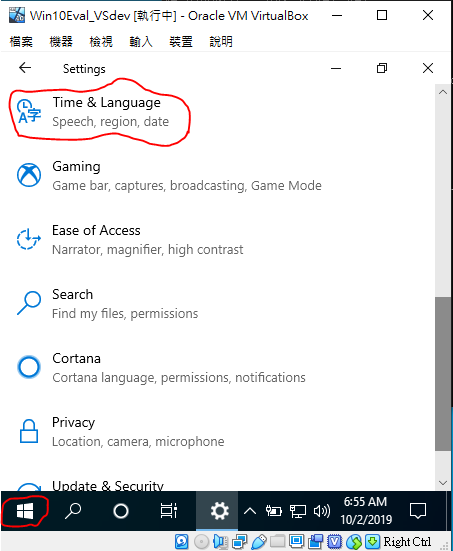
  1. Start  -> Settings -> Time & Language, 如果在Windows Settings這個畫面下,一時找不到 Time & Language ,就用 Time & Language 搜尋一下,可以找到的。


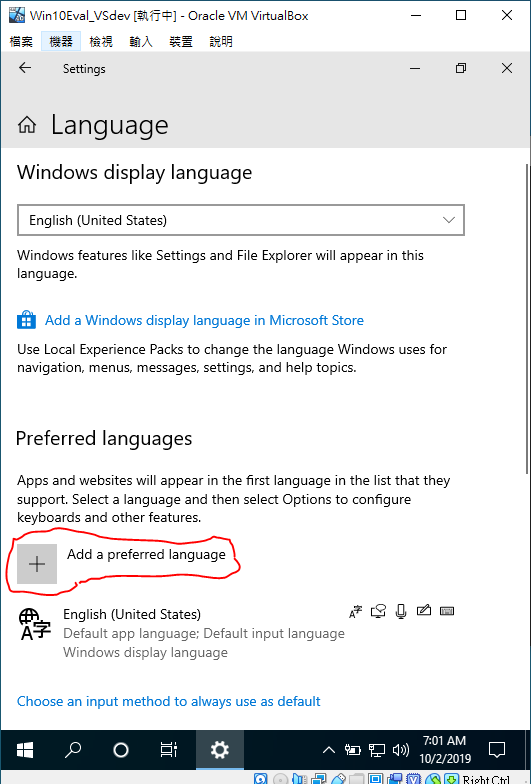
  2. 選擇 Language


  3. Add a Preferred language


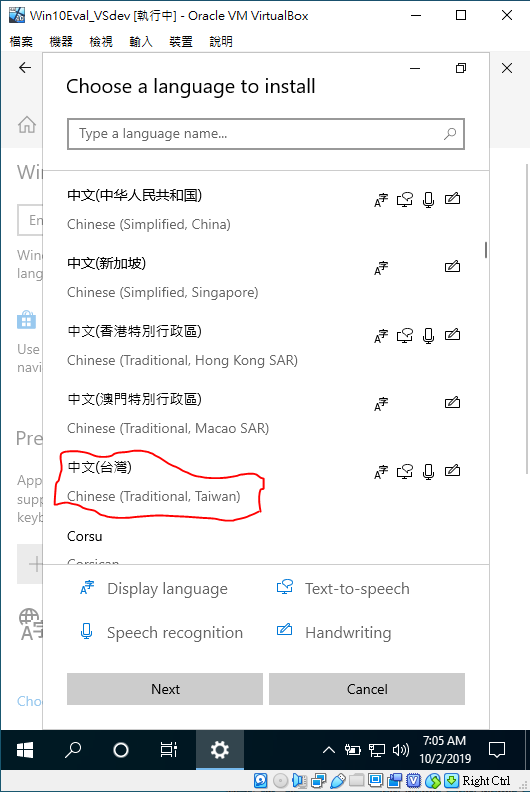
  4. 選擇:中文(台灣) Chinese (Traditional, Taiwan)


  5. 指定:中文(台灣) 為預設顯示的語言,安裝(Install)


  6. 安裝後,需重新登入才會生效。
  7. 生效後,已經是繁體中文介面了...

2019-10-01

用VirtualBox快速建立Windows 10 開發環境(使用微軟提供的Win 10 虛擬機器檔)

  • 下載取得 Windows 10 提供的虛擬機器版本:
    • 取得 Windows 10 開發環境
      https://developer.microsoft.com/zh-tw/windows/downloads/virtual-machines 
    • 目前取得的這個評估版為英文企業版,並包含開發工具、SDK及範例,可以快速建立Windows 10 的開發環境,是快速建立學習環境的一個好工具。此評估版虛擬機器包含:
      • Windows 10 1903 及 Windows 10 SDK 1903 版 (10.0.18362.1)
      • Visual Studio 2019 (含 UWP、.NET 桌面),並能執行各種 Azure 工作流程,而且還包含了 Windows Template Studio 延伸模組
      • Visual Studio Code
      • Windows Template Studio 擴充功能
      • Windows UWP 範例
      • 以 Ubuntu 安裝版本啟用的適用於 Linux 的 Windows 子系統
      • 支援開發人員模式和 Bash
    • 微軟提供四個虛擬機器版本:VMWare, Hyper-V, VirtualBox, Parallels,我選擇下載VirtualBox使用。
    • 解壓縮下載的檔案:WinDev1907Eval.VirtualBox.zip,
      取得Open Virtualization Format, ova格式的檔案:WinDev1907Eval.ova
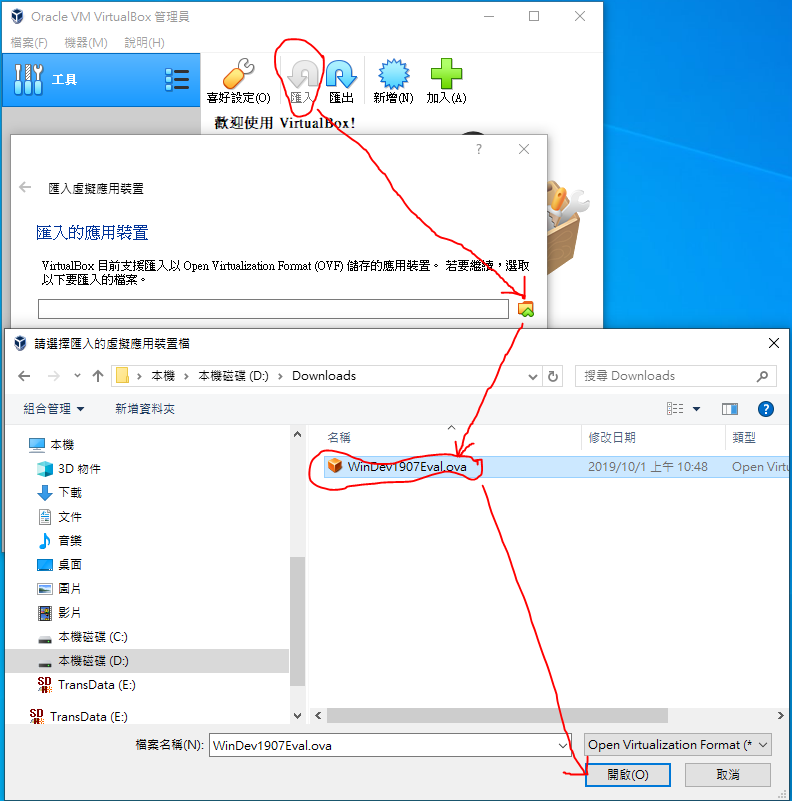
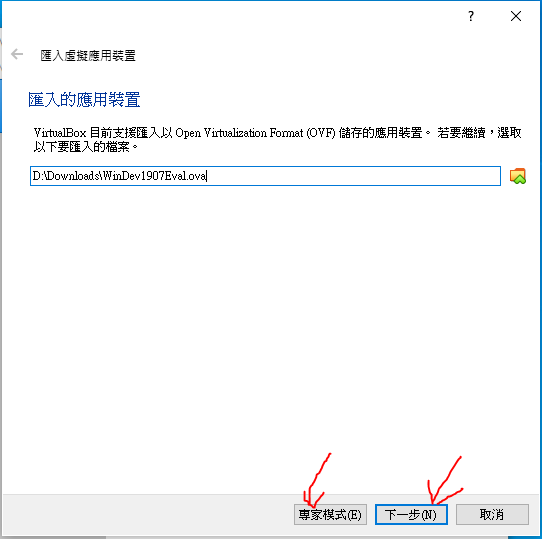
    • 開啟VirtualBox程式,準備匯入WinDev1907Eval.ova
      (1)選取ova檔案的所在位置


      (2)可選擇:專家模式、引導模式
      按一下專家模式,可以切換到專家模式。這裡繼續保持引導模式


      (3)應用裝置設定:可以調整這個虛擬系統匯入的相關設定。(按兩下設定值,可以進行修改)
      名稱:WinDev1907Eval 改為 Win10Eval_VSdev
      CPU:1 改為 2
      RAM:2048MB 改為 4096MB
      可以根據需求,調整虛擬機器檔案的安裝位置


      (4)匯入的過程:


      (5)匯入完成:


    • 第一次啟動這個虛擬機器,會執行一些硬體環境的設定。
    • 這個版本是Time Base的評估授權,
      使用 administrator身份,執行 slmgr.vbs /rearm 來延長適用狀態,似乎沒有太大的意義。
      但可以使用 slmgr.vbs /dli 來確認可用的評估時間。

2018-08-16

微軟提供 Windows 7/8.1/10 多個虛擬機器(Virtual Machine)的作業系統映像檔(免費·評估版)


  • 下載網址:Dev tools for the modern web 的  Virtual machines Download VMS連結
  • 提供了以下的Virtual Machine 映像檔類型
    • IE8 on Win7 (x86)
    • IE9 on Win7 (x86)
    • IE10 on Win7 (x86)
    • IE11 on Win7 (x86)
    • IE11 on Win81 (x86)
    • MSEdge on Win10 (x64)
  • 可供選取的虛擬機器平台(select platform)
    • VirtualBox
    • Vagrant
    • VMware(Windows, Mac)
    • HyperV(Windows)
    • Parallels(Mac)
延長試用評估的指令:
以系統管理員的身份,進入命令提示字元,執行:slmgr /rearm