

2011-02-26
《小書製作》一個很棒的工具:CARL A4 30孔 打孔機,自己製作30孔活頁紙,整理資料的好幫手
CARL A4 30孔 打孔機,是我經常用來整理資料的ㄧ台工具!
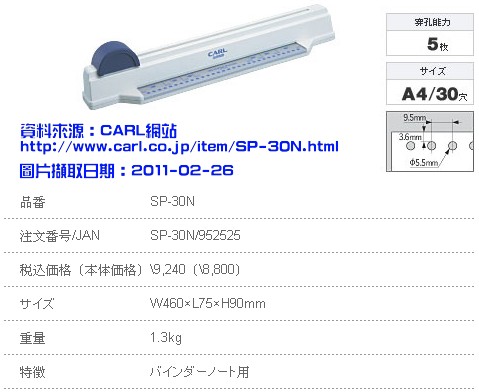 幾年前,台幣定價1440元,用1368元買進一台,現在漲蠻多的,有賺到的感覺!

我買的型號是:Model SP-30 (Carl 30 Hole Punch "Glisser")
也許現在看到的型號SP-30N,多一個N,是價差的原因之一?
操作上很容易,如圖說明!
我買的型號是:Model SP-30 (Carl 30 Hole Punch "Glisser")
也許現在看到的型號SP-30N,多一個N,是價差的原因之一?
操作上很容易,如圖說明!
2011-02-09
《檔案合併‧小書製作》使用PDFCreator合併PDF檔案

最近從吉娜英格單字網站 wordsgo.com收集了ㄧ些全民英檢的英文單字分類檔案,是PDF的格式,每一種分類是一個檔案,如果一次全部印出來,是一大本,攜帶上一定很不方便,因此想把這些檔案彙整成可以用Adobe Reader印列成騎馬釘的小冊子,使用的紙張數減少了,裝訂後的小冊子攜帶上也更方便了。
PDFCreator是我最常使用的PDF檔案製作工具,PDFCreator除了可以把各種格式的檔案,經由列印的方式轉換成PDF檔案外,還有一個非常好用的功能:合併PDF檔案!
PDFCreator官方網站:http://www.pdfforge.org/
使用PDFCreator合併PDF檔案的準備事項:
- 確認已安裝PDFCreator
- 將PDFCreator設成預設的印表機。這不是必要的,但配合以下的說明,要先將PDFCreator設成預設的印表機,以免操作後,所有的資料直接從實體印表機印出來了...

選取要合併的PDF檔案,已列印的方式,來開啟PDFCreator,進行合併。

因已設定預設的印表機為PDFCreator,所以執行列印後會開啟PDFCreator。
- 可以使用『Options』按鈕,做進一步的設定。
- 如果是一般的檔案轉換為單一PDF檔,可以使用『Save』按鈕,儲存轉換後的結果。
- 這裡要進行的是,多個檔案合併成一個檔案,所以選用『Wait-Collect』按鈕。

執行Wait-Collect後,會出現PDF Print monitor的畫面。
所有等待合併的檔案,可能不是預期的排列順序,要先調整一下,再進行合併。

排列順序調整後,可以使用『CombineAll』小圖示按鈕,或:Document→Combine all,或以快捷組合鍵,啟動合併的程序。

合併後,原待列印的多個PDF檔案,會合併成一個,按下『Save』小圖示按鈕,儲存合併後的結果。但不一定要這麼做,這裡儲存的格式是PostScript的檔案格式。

使用『Print』小圖示按鈕,或:Document→Print,或以快捷組合鍵Ctrl+P,將合併後的結果,列印成另一個PDF檔案。

設定合併後的PDF檔案的文件標題、作者...,按下『Save』按鈕,將合併後的結果存成PDF檔案。

可轉換的檔案格式,除了PDF,還有多種圖檔格式:PNG / JPEG / BMP / TIFF / PSD ...,詳見附圖。
大功告成了!
怎麼用Adobe PDF Reader把PDF,以小冊子的裝訂排列順序列印出來?可以參閱:小冊子列印說明。
2011-01-24
《小書製作》活頁紙 18開 = B 5的尺寸嗎?
使用活頁紙(Loose Leaf),已經有很長的一段時間了!很喜歡活頁簿容易抽換的特性、歸檔整理也很方便(《bod-idv-tw》使用『束線帶』裝訂『B5-26孔活頁紙』,感覺就像一本書,保留資料更方便了!)。
以前要買活頁紙時,總有一個疑問:18開就是B5的尺寸嗎?怎麼算的?相信也有不少人會有這個疑問?把相關的資料整理一下,供大家參考:
紙張的基本尺寸,在未經扣除印刷機咬合及裁切紙邊前,原廠紙張尺寸目前常用的紙張尺寸規格有四種:
『開數』就是全開的紙切成幾份的意思,例如:8開的紙就是全開的1/8大(對切三次)。那三開、六開、18開...,是怎麼切的呢?

以前要買活頁紙時,總有一個疑問:18開就是B5的尺寸嗎?怎麼算的?相信也有不少人會有這個疑問?把相關的資料整理一下,供大家參考:
紙張的基本尺寸,在未經扣除印刷機咬合及裁切紙邊前,原廠紙張尺寸目前常用的紙張尺寸規格有四種:
- 四六版紙(又稱全紙):31" x 43" (約787mm x 1091mm),適用各種印刷品的印刷,為最常用的紙張基本尺寸之一。
- 菊版紙:25" x 35" (約635mm x 889mm),適用各種印刷品的印刷,為最常用的紙張基本尺寸之一。另:菊版道林模造24.5"x34.5"(約621mm x 872mm)。
- 大版紙:35" x 47" (約889mm x 1194mm),大約是菊版紙的兩倍,適合各種包裝紙袋,紙盒的印製。
- 小版紙:22" x 34" (約559mm x 864mm),一般薄紙類及進口特殊紙類常見之規格,適用文書事務用品的印製
四六版 / 菊版 ‧ 開數 / A版 / B版 對照表: (長度單位:mm)
| 開數 | 規格 | 全尺寸 | 裁切後尺寸 | 常用紙張 | |
| 四六版 | 全開 | B1 | 1091x787 | 1042x751 | 壁報紙 |
| 對開[半開] | B2 | 787x545 | 751x521 | 海報 | |
| 3開 | 787x363 | 751x345 | |||
| 4開 | B3 | 545x393 | 521x375 | ||
| 5開 | 454x318 | 424x303 | |||
| 8開 | B4 | 393x272 | 375x260 | ||
| 16開 | B5 | 272x196 | 260x187 | 26孔活頁記事本 | |
| 32開 | B6 | 196x136 | 187x130 | ||
| 64開 | B7 | 136x98 | 130x93 | ||
| 菊版 | 菊全開 | A1 | 872x621 | 842x594 | 海報 |
| 菊對開 | A2 | 621x436 | 594x421 | ||
| 菊3開 | 621x290 | 594x280 | |||
| 菊4開 | A3 | 436x310 | 421x297 | ||
| 菊8開 | A4 | 310x218 | 297x210 | 影印紙 | |
| 菊16開 | A5 | 218x155 | 210x148 | 手冊 | |
| 菊32開 | A6 | 155x109 | 148 x105 | ||
| 菊64開 | A7 | 109x77 | 105x74 |

2011-01-21
《小書製作》PocketmMod網站介紹:八頁小書線上製作

http://PocketMod.com/ 是一個介紹個人自我管理、時間管理,隨身摺疊小書製作的網站,相對於PDA,使用PockectMod所提供的線上製作工具,所製作出來的隨身小書,他是便宜、簡便、易用的。PocketMod使用一張最常見A4尺寸的紙張,就可以製作出一本好用的時間管理隨身小書。
PocketMod線上軟體的相關說明(一):
- 線上軟體連結位置: http://PocketMod.com/v2/
- 操作頁面分成左、中、右三欄。
- 左欄:樣版分類選擇區塊。
- 中欄:所選取的樣版預覽、或編輯樣版的區塊。
- 右欄:小書頁面配置區塊。
- 左欄:樣版分類選擇區塊,也許多可以選擇的頁面樣式,如:Writing Guides / Calendar / Organizers / Personal / Information / Reference / Games / Miscellaneous 等八大類,每一大類中都有一到數種樣版頁可供選用,可以重複選用。

- 中間區塊,是樣板的預覽區域,但也有一些樣版提供了輸入資料的功能,因為可以輸入資料,所以要製作個人化的小書,變得更容易了。
- 透過預覽區塊,可以讓您快速掌握每一樣版頁面的內容概觀,可以選擇的頁面還不少。

接下來說明,如何建立這八頁資料?
- 在左欄區塊中,選取所要使用的頁面樣版。
- 從左欄區塊中,拖曳頁面樣板名稱,放到右欄區塊的頁面小方塊中。
- 拖曳完成後,就可以把它印出來了。
怎麼折?
- 工具:剪刀一把。
- 列印後,必要時先減掉四周多餘的留白。
- 下面的影片有很清楚的說明、介紹。
http://www.youtube.com/watch?v=IAb31rIeGZo&feature=player_embedded
2011-01-17
《小書製作》使用『束線帶』裝訂『B5-26孔活頁紙』,感覺就像一本書,保留資料更方便了!
我喜歡B5-26孔的活頁簿,當筆記本、記事簿...,抽換或增加內頁都非常的方便。
一本用得順手的活頁本,往往捨不得更換,因此把屬於『往事』的部分拿出來,增加一些空白的內頁進去,是一件時常要做的事!被抽取出來的部分,往往具有許多必須繼續保留的理由,因此一直在思索,如何把這些資料好好的保存,以便下一次的檢索。
最近裝了一套DVR(偷兒真的很多,防不勝防),以確保住家四週的安全,必要時可以查看一下住家的四週,到底都是哪些人在關注,感覺上好像有哪麼一點效果!這是題外話,就再整理DVR線路的時候,忽然起了一個念頭,可以用束線帶來整理活頁紙啊!試了一下,果然好用。
束線帶這小玩意,真的好用,可以用再許多的場合,難怪凱士士(KSS)的廠房這麼大!(從馬路旁經過,外觀給人的感覺也很有規劃,不像一般傳統廠房給人的印象)

一本用得順手的活頁本,往往捨不得更換,因此把屬於『往事』的部分拿出來,增加一些空白的內頁進去,是一件時常要做的事!被抽取出來的部分,往往具有許多必須繼續保留的理由,因此一直在思索,如何把這些資料好好的保存,以便下一次的檢索。
最近裝了一套DVR(偷兒真的很多,防不勝防),以確保住家四週的安全,必要時可以查看一下住家的四週,到底都是哪些人在關注,感覺上好像有哪麼一點效果!這是題外話,就再整理DVR線路的時候,忽然起了一個念頭,可以用束線帶來整理活頁紙啊!試了一下,果然好用。
束線帶這小玩意,真的好用,可以用再許多的場合,難怪凱士士(KSS)的廠房這麼大!(從馬路旁經過,外觀給人的感覺也很有規劃,不像一般傳統廠房給人的印象)
《小書製作》使用『長臂訂書機』(Long Reach Stapler) 來裝訂置中裝訂(騎馬釘)的小冊子。
長臂訂書機的英文名字,很傳神!Long Reach Stapler 可以讓人很輕易的望文生義,很快的聯想到這個產品的功能:就是有別於一般常見的訂書機,他的主要用途並不像一般的訂書機,用來做邊緣的裝訂,他可以將訂書針送到頁面的中間,作置中裝訂,也就是一般所稱的『騎馬釘』。

使用長臂訂書機,可以說是製作成本低廉、同時又具有書籍效果的一種裝訂方式。也許一般文具店不容易見到這個產品,但網路上搜尋一下,可以發現其實這個產品有很多的品牌可供選擇!

一般這種長臂訂書機,使用3號訂書針,有不同長度的訂書針,可以視需要選用。

使用長臂訂書機,可以說是製作成本低廉、同時又具有書籍效果的一種裝訂方式。也許一般文具店不容易見到這個產品,但網路上搜尋一下,可以發現其實這個產品有很多的品牌可供選擇!
一般這種長臂訂書機,使用3號訂書針,有不同長度的訂書針,可以視需要選用。
《小書製作》使用 OpenOffice 將Writer文件列印成可以置中裝訂(騎馬釘)的小冊子的稿件!
前面介紹過( 《bod-idv-tw》使用Acrobat Reader將PDF檔案列印成可直接對折裝訂成小冊子的說明 ),接下來說明使用OpenOffice Writer直接將文件列印成小冊子。 ( 以下說明使用的版本是:OpenOffice.org 3.2.0 OOO320m12 Build:9483 )
(1) 檔案(F)→列印(P)。 (或直接按 Ctrl + P )

(2) 點選左下角的『其他(O)...』鈕,勾選『小冊子(U)』。

本文將同時登載在:
(1) 檔案(F)→列印(P)。 (或直接按 Ctrl + P )

(2) 點選左下角的『其他(O)...』鈕,勾選『小冊子(U)』。

本文將同時登載在:
- Hannibal愛用OpenOffice / LibreOffice : http://blog.bod.idv.tw/
- bod-idv-tw小書製作 : http://books.bod.idv.tw/
2011-01-16
《小書製作》ISO 216 / 269 : 紙張尺度‧紙張尺寸‧紙張規格‧紙張大小的國際標準
上一篇(《bod-idv-tw》使用CNS國家標準檢索系統查詢:紙張尺度‧紙張尺寸‧紙張規格,製作書籍前先了解一下『紙』!)以CNS的標準,介紹說明常用紙張規格,這裡以ISO國際標準的定義方式來說明,其實不管是CNS,還是ISO,所提到的規格是相同的。這裡要用計算式的方式來說明,這些規格間的關係。
一張A0的紙張,面積=1,000,000平方厘米(1平方公尺) --->條件一
每一張ABC序列紙張的寬度‧長度比例都是1: 根號2 --->條件二
經由以上條件一二,可以推論出,以下紙張的規格對照表:

一張A0的紙張,面積=1,000,000平方厘米(1平方公尺) --->條件一
每一張ABC序列紙張的寬度‧長度比例都是1: 根號2 --->條件二
經由以上條件一二,可以推論出,以下紙張的規格對照表:
A0的寬=1000000除以根號2,再開根號
A0的長=(A0的寬)乘以根號2
A1~10的長=A序列上一序號的寬,例A1的長=A0的寬
A1~10的寬=(A序列上一序號的長)除以2,例A1的寬=(A0的長)除以2
B0的寬=(A0的寬)和(A0的長)的(幾何平均數)=(A0的寬)和(A0的長)的積,再開根號
B0的長=(B0的寬)乘以根號2
B1~10的長=B序列上一序號的寬,例B1的長=B0的寬
B1~10的寬=(B序列上一序號的長)除以2,例B1的寬=(B0的長)除以2
C系列(ISO 269)的紙張尺寸規格,主要做為信封的用途。
例:C4大小的信封,可以用來裝A4大小的紙張。
C0的寬=(A0的寬)和(B0的寬)的(幾何平均數)=(A0的寬)和(B0的寬)的積,再開根號
C0的長=(C0的寬)乘以根號2
C1~10的長=C序列上一序號的寬,例C1的長=C0的寬
C1~10的寬=(C序列上一序號的長)除以2,例C1的寬=(C0的長)除以2
參考資料來源: http://www.cl.cam.ac.uk/~mgk25/iso-paper.html
A0的長=(A0的寬)乘以根號2
A1~10的長=A序列上一序號的寬,例A1的長=A0的寬
A1~10的寬=(A序列上一序號的長)除以2,例A1的寬=(A0的長)除以2
B0的寬=(A0的寬)和(A0的長)的(幾何平均數)=(A0的寬)和(A0的長)的積,再開根號
B0的長=(B0的寬)乘以根號2
B1~10的長=B序列上一序號的寬,例B1的長=B0的寬
B1~10的寬=(B序列上一序號的長)除以2,例B1的寬=(B0的長)除以2
C系列(ISO 269)的紙張尺寸規格,主要做為信封的用途。
例:C4大小的信封,可以用來裝A4大小的紙張。
C0的寬=(A0的寬)和(B0的寬)的(幾何平均數)=(A0的寬)和(B0的寬)的積,再開根號
C0的長=(C0的寬)乘以根號2
C1~10的長=C序列上一序號的寬,例C1的長=C0的寬
C1~10的寬=(C序列上一序號的長)除以2,例C1的寬=(C0的長)除以2
參考資料來源: http://www.cl.cam.ac.uk/~mgk25/iso-paper.html
《小書製作》使用CNS國家標準檢索系統查詢:紙張尺度‧紙張尺寸‧紙張規格,製作書籍前先了解一下『紙』!
紙張是製作書籍的最基本材料之一,在製作隨身小書之前,先了解一下紙張的規格,這有助於我們對於製作小書籍時掌控度。在我們生活上,舉凡談到『標準』,最先想到的應該是CNS中華民國國家標準。國家標準的檢索系統網址:http://www.cnsonline.com.tw/only_search.jsp ,以下說明如何透過檢索系統閱讀瀏覽CNS國家標準的資料。
(1) 進入國家標準檢索系統後,在『標準中文名稱』欄位內輸入:紙張尺度,按下『標準查詢』鈕,進行資料查詢。

(2) 取得查詢結果後,以『預覽』的方式,查閱資料。

(3) 線上瀏覽資料,是免費的。合理、尊重著作權規範下的使用,當然是OK的。
如果要購買也可以,但電子檔案取得後,也不是無限期的使用,是有使用規範的。
下載之標準電子圖檔保存期為七天!(如需列印紙本請在七天內列印)
購買CNS標準規範只有使用權,沒有所有權。
如欲作驗證、稽核需蓋正本章,或欲購標準為大尺寸或彩色版,請至櫃檯購買或郵購正本。

(4) 啊!這是掃描建檔的資料,不是非常的清晰,但不致於看不懂,夠用就好了。

以下根據國家標準的內容,整理紙張尺度對照表:
參考資料:政府文書版面標準參考規範委託研究計畫 從這裡下載這份文件
(1) 進入國家標準檢索系統後,在『標準中文名稱』欄位內輸入:紙張尺度,按下『標準查詢』鈕,進行資料查詢。
(2) 取得查詢結果後,以『預覽』的方式,查閱資料。

(3) 線上瀏覽資料,是免費的。合理、尊重著作權規範下的使用,當然是OK的。
如果要購買也可以,但電子檔案取得後,也不是無限期的使用,是有使用規範的。
下載之標準電子圖檔保存期為七天!(如需列印紙本請在七天內列印)
購買CNS標準規範只有使用權,沒有所有權。
如欲作驗證、稽核需蓋正本章,或欲購標準為大尺寸或彩色版,請至櫃檯購買或郵購正本。
(4) 啊!這是掃描建檔的資料,不是非常的清晰,但不致於看不懂,夠用就好了。
以下根據國家標準的內容,整理紙張尺度對照表:
| 號數 | A組 | 規格(mm) | B組 | 規格(mm) | |
| 0 | A0 | 841x1189 | B0 | 1000x1414 | |
| 1 | A1 | 594x841 | B1 | 707x1000 | |
| 2 | A2 | 820x594 | B2 | 500x707 | |
| 3 | A3 | 297x420 | B3 | 353x500 | |
| 4 | A4 | 210x297 | B4 | 250x353 | |
| 5 | A5 | 148x210 | B5 | 176x250 | |
| 6 | A6 | 105x148 | B6 | 125x176 | |
| 7 | A7 | 74x105 | B7 | 88x125 | |
| 8 | A8 | 52x74 | B8 | 62x88 | |
| 9 | A9 | 37x52 | B9 | 44x62 | |
| 10 | A10 | 26x37 | B10 | 31x44 |
參考資料:政府文書版面標準參考規範委託研究計畫 從這裡下載這份文件
2011-01-15
《小書製作》使用Acrobat Reader將PDF檔案列印成可直接對折裝訂成小冊子的說明
根據Adobe Reader的線上說明文件:所謂“小冊子”就是包含多幅頁面的文件,這些文件均安排在一張紙上並依照紙張摺疊後的正確閱讀順序排列。 您可以建立雙面騎縫裝訂的小冊子,即兩頁並排,雙面列印,摺疊後沿摺邊裝訂。 在同一張紙上的第一頁列印為最後一頁,第二頁列印為倒數第二頁,以此類推。 每一頁自動在紙張上置中,大型頁面將縮小以符合可列印區域。 您分頁、摺疊並裝訂雙面頁面後,一本正確分頁的小冊子即大功告成。
使用Adobe Reader將文件列印成小冊子時,『頁面縮放(S)』這個選項,要選擇:小冊子列印。
如果所用的印表機具有雙面列印‧自動翻頁的功能,對於製作小冊子是有很大幫助的,可以加速小冊子的製作,『小冊子子集』這個選項,選取:雙面。
如果使用的印表機沒有自動翻頁雙面列印的功能,可以先列印所有的正面,接著在列印反面,功能的選取切換,可以使用:『小冊子子集』這個選項。

使用Adobe Reader將文件列印成小冊子時,『頁面縮放(S)』這個選項,要選擇:小冊子列印。
如果所用的印表機具有雙面列印‧自動翻頁的功能,對於製作小冊子是有很大幫助的,可以加速小冊子的製作,『小冊子子集』這個選項,選取:雙面。
如果使用的印表機沒有自動翻頁雙面列印的功能,可以先列印所有的正面,接著在列印反面,功能的選取切換,可以使用:『小冊子子集』這個選項。

訂閱:
文章 (Atom)