站內搜尋:Yahoo搜尋的結果,如果沒有給完整的網址,請在站內再搜尋一次!

顯示具有 BlueHost 標籤的文章。 顯示所有文章

2018-08-11

把Google Apps (G Suite) 所需要的DNS,由BlueHost搬回Hinet(中華電信)的DNS代管...


2011/01幫忙蘇先生以『台南縣佳里鎮佳化蘇姓宗親會』這個正式立案的非營利組織,用 jfs.tw 申請使用 Google Apps 的免費服務。
◆ 台南縣佳里鎮佳化蘇姓宗親會 現已變更為 台南市佳化蘇姓宗親會。
◆ Google Apps這項產品服務 現已改名為 G Suite。

2011在HiNet ( https://domain.hinet.net/ ) 註冊 jfs.tw 時,並沒有提供免費的DNS代管服務,DNS的需求是使用我在BlueHost的hosting來滿足DNS功能的相關需求。

最近我比較有時間可以處理一些之前沒有心思思考的問題,發現在HiNe註冊網域名稱,可以免費使用DNS代管的服務,真是太好了...!

DNS代管,由BlueHost 搬回 Hinet 的步驟:
  1. HiNet DNS代管設定: https://domain.hinet.net/

  2. 同意:中華電信股份有限公司「網域名稱(DNS)管理服務」租用契約條款
  3. DNS代管-上層NS設定確認
  4. 開啟並登入BlueHost,準備複製DNS的設定資料
  5. 選取域名,並點選 Manage 連結,看相關設定
  6. A: 暫不設定
  7. CNAME : 全部設過去
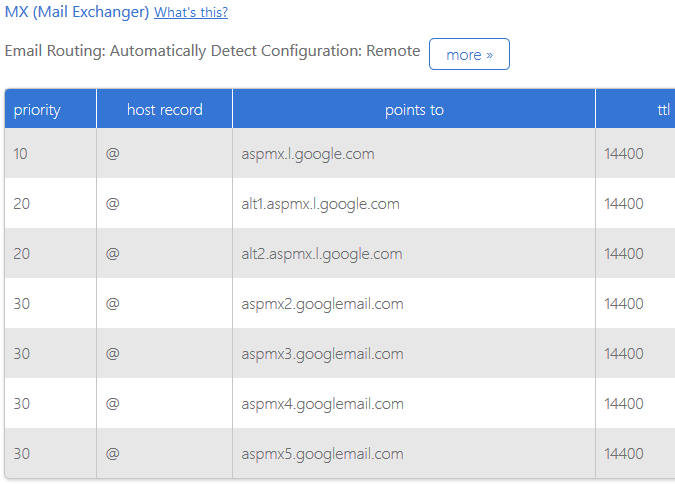
  8. MX:全部設過去
  9. HiNet:設定DNS
  10. HiNet:完成設定

參考資料:Google Apps 應用服務申請 使用hinet dns代管

2011-02-22

虛擬主機BlueHost的使用經驗(04):將郵件服務轉向Google使用GMail的MX Entry設定

完成以下三篇的相關內容,只能使用Google Apps應用服務的部分服務,要使用電子郵件服務,還需要進一步設定:

  1. 虛擬主機BlueHost的使用經驗(01):如何將在Hinet註冊的網域Addon到BlueHost?
  2. 虛擬主機BlueHost的使用經驗(02):如何申請使用Google Apps應用服務?(結合BlueHost與Google的準備)
  3. 虛擬主機BlueHost的使用經驗(03):如何設定DNS完成Google Apps應用服務的網域認證?
以下將說明,如何將郵件服務這個功能,由虛擬主機BlueHost轉到Google:
  1. 登入Google控制台:(繼續沿用之前模擬的網址 test.tw )
    網址:http://www.google.com/a/test.tw
    (請依照實際申請的網域名稱,輸入網址)
  2. 點選『啟用電子郵件』連結。
電子郵件傳送的相關設定,以下內容直接引用Google適用於所有代管服務公司的設定指示:
  1. 使用與您的網域相關聯的使用者名稱和密碼,登入您的網域代管服務公司的網站。
  2. 瀏覽至 MX 記錄維護網頁。 MX 記錄是特別的 DNS (Domain Name Service) 記錄,經常位於名為「DNS Management」、「Mail Server Configuration」或「Name Server Management」的區段底下。 您可能得開啟進階設定才能編輯這些 MX 記錄。
  3. 在輸入新 MX 記錄之前,請刪除所有現存的 MX 記錄。
  4. 為每一個 MX 記錄,依下表中的項目輸入資訊。
    您可能不被允許完全按照下表輸入優先值,在這種情況下,只要確認伺服器地址是按照下表中的優先順序排列即可。 (亦即,只要您讓地址保持在正確順序,[1, 3, 3, 5, 5, 5, 5] 這個優先順序排名應該和 [1, 5, 5, 10, 10, 10, 10] 作用相同。)
    若您收到要求,要您指定每一個新增記錄的類型,請輸入「MX」。
    MX 記錄通常需要 DNS 記錄的特定格式,包含在完全合格的網域名稱後的尾隨點 (trailing dot,「.」) ,例如:「server.example.com.」。
    將所有 TTL 值設定為允許的最大值。
    MX 伺服器地址 優先順序
    ASPMX.L.GOOGLE.COM. 10
    ALT1.ASPMX.L.GOOGLE.COM. 20
    ALT2.ASPMX.L.GOOGLE.COM. 20
    ASPMX2.GOOGLEMAIL.COM. 30
    ASPMX3.GOOGLEMAIL.COM. 30
    ASPMX4.GOOGLEMAIL.COM. 30
    ASPMX5.GOOGLEMAIL.COM. 30
登入虛擬主機BlueHost,完成以上的相關設定:
  1. 找到Mail這個區塊。
  2. 使用 MX Entry 這個設定項目
MX Entry設定說明:

  1. 選擇網域:test.tw (本範例的模擬網域)
  2. E-mail Routing使用預設的Automatically Detect Configuration
MX Entry調整:
  1. 刪除預設的MX紀錄
  2. 加入Google建議的MX紀錄
    ASPMX.L.GOOGLE.COM. 10
    ALT1.ASPMX.L.GOOGLE.COM. 20
    ALT2.ASPMX.L.GOOGLE.COM. 20
    ASPMX2.GOOGLEMAIL.COM. 30
    ASPMX3.GOOGLEMAIL.COM. 30
    ASPMX4.GOOGLEMAIL.COM. 30
    ASPMX5.GOOGLEMAIL.COM. 30

MX新增後,切換回Google的設定頁面。

在Google的設定頁面下,按下『我已完成這些步驟』。

在Google核心套件電子郵件部分,顯示:更新中...,表示Google已收到設定,如果超過48小時仍沒有顯示完成,可能藥檢是一下MX設定是否有錯誤?

電子郵件下方出現網址,表示MX設定已經確認OK,可以使用test.tw透過GMail的功能收發郵件了!

電子郵件下方這串網址,就是登入GMail收發郵件的網址:
http://mail.google.com/a/test.tw
把test.tw換成您提出申請的網址就對了!

2011-02-21

虛擬主機BlueHost的使用經驗(03):如何設定DNS完成Google Apps應用服務的網域認證?

接續前一個說明:虛擬主機BlueHost的使用經驗(02):如何申請使用Google Apps應用服務?(結合BlueHost與Google的準備)

在上例的說明中,使用 test.tw (模擬的網址) 申請Google Apps應用服務,說明如何申請?
接下來說明如何通過Google的網域認證?

登入Google的管理控制台: http://www.google.com/a/test.tw

準備驗證網域所有權:按『啟用Google Apps』鈕,進入設定畫面。
選擇變更DNS的CNAME,作為認證的方式。

將Google會提供的一筆CNAME的資料(有時候可能是TXT的資料),先將在筆資料設定至虛擬主機(BlueHost)的網域管理設定中。
確認設定OK了,再按下『我已完成上述步驟』。

先切換至虛擬主機BlueHost的控制台。


找到BlueHost提供的Domains管理區塊,進入『Advanced DNS Zone Editor』。
選擇要設定的網域:test.tw (模擬的)

選取 test.tw 網域後,所列出的資料,是在將 test.tw Addon到  原管理帳號時,就已經預設產生了幾筆的DNS資料,這些先保持、不要去變動。

將Google所提供的CNAME資料,新增到test.tw的網域下:
Name:google123456789abc.,是模擬的設定時以Google給您的為準。
TTL:使用預設值。
Type:選用CNAME。
CNAME:依照Google所給的google.com輸入。

新增後,回到Google的認證頁面,按下『我已完成上述步驟』。

確認ok後的畫面。

現在已經具有Google Apps應用服務的使用資格,電子郵件需要另外再啟用,才能已提出申請的網域,進行電子郵件的收發。

文件、日曆、協作平台、通訊錄...等,已可以使用,也可進一步給協作平台、文件...一個自訂網域名稱。

後續再說明。

虛擬主機BlueHost的使用經驗(02):如何申請使用Google Apps應用服務?(結合BlueHost與Google的準備)

如果您還在使用有流量限制、磁碟空間限制...的虛擬主機服務,您可以考慮改用Google Apps應用服務。

Google Apps應用服務,至少分成以下幾種產品:
  1. Google Apps : http://www.google.com/apps/intl/zh-TW/group/index.html
  2. Google for Business : http://www.google.com/apps/intl/zh-TW/business/index.html
  3. Google for Education : http://www.google.com/a/help/intl/zh-TW/edu/index.html
  4. Google for Government : http://www.google.com/apps/intl/zh-TW/government/index.html
  5. Google for Non-profits : http://www.google.com/apps/intl/zh-TW/nonprofit/index.html
至目前為止,我申請使用過Google Apps及Google Apps for Non-profits,申請的方式幾乎是相同的,我用test.tw這個網域名稱來模擬說明如何申請Google Apps:

進入Google Apps的申請頁面,本文所使用的test.tw是用來說明的舉例,我沒有擁有這個網域名稱,如有雷同純屬巧合。

如果您持有test.tw,不一定要用test.tw來申請Google Apps應用服務,如果要用m.test.tw來建立Google Apps的GMail郵件服務,就用m.test.tw提出申請。Google是這樣說明的:
『何謂網域名稱? 通常這是與您機構的電子郵件地址相關的識別碼 (例如 @ examples.com)。 您提供的網域將用於所有 Google 服務。 例如,如果您選擇 examples.com 或 mail.examples.com,您將可以建立 john@examples.com 或 jane@mail.examples.com 的使用者帳戶。』

填寫申請者(帳號管理員)的資料:

  1. 提供正確的電子郵件信箱,以便寄送通知信件。
  2. 確認已經知道,有DNS的管理權限或調整可能,才能完全發揮Google Apps所提供的功能。
填寫機構資料。

設定管理員帳號、密碼。

約定條款及其他事項。

到申請資料所留的email帳號,接收Google的郵件通知。

能收到郵件通知,表示已經完成基本的申請程序。

驗證網域擁有權的相關步驟,後續再說明!

2011-02-19

虛擬主機BlueHost的使用經驗(01):如何將在Hinet註冊的網域Addon到BlueHost?

所謂的虛擬主機『Addon Domains』服務,就是將自有的網域,附加到虛擬主機的帳號下,進行管理、使用,新附加近來的網域,跟原帳號網域名稱一樣,擁有相同的功能,可以有DNS服務、可以建立subdomains、可以建立自有網域名稱的網站、郵件服務...等。

因為擁有DNS服務的功能,所以可以把自有網址的部分服務,指向Google。

假設已經在Hinet註冊一個網址 test.tw ,以下說明如何在test.tw的DSN的DNS伺服器,設定在Hinet:(test.tw是用來說明的舉例,我沒有擁有這個網域名稱,如有雷同純屬巧合)
  1. Hinet網域名稱申請服務的網址:http://nweb.hinet.net/ 
  2. 指定指定型態為:DNS
  3. BlueHost提供的DNS server name 及對應的IP,分別是:
    ns1.bluehost.com 209.63.57.200
    ns2.bluehost.com 70.96.188.2
  4. 可能是BlueHost有做調整,最近使用的DNS server name 及對應的IP,分別是:
    ns1.bluehost.com 74.220.195.31
    ns2.bluehost.com 69.89.16.4
  5. 輸入資料後,系統會回應:DNS/IP 指定完成,DNS二十四小時後生效
  6. 設定正確,通常不用等24小時,是否生效,可以用nslookup測試一下。ok了,就可以到BlueHost設定了!
登入BlueHost準備將網域名稱正式Addon進去!點選『Addon Domains』,進入設定畫面。
假設BlueHost的原帳號使用的domain是test.com,以下要說明的是把test.tw Addon到test.com。(test.tw / test.com是用來說明的舉例,我沒有擁有這兩個網域名稱,如有雷同純屬巧合)
步驟一:輸入要Addon的Domain,還沒輸入前或還沒輸入正確前,步驟二會顯示為 n/a
步驟二:在步驟一輸入要加入的Domain,還沒輸入正確前,會一邊輸入一邊check,吻合後步驟二的顯示內容會從n/a,修正為系統檢測後的結果。
步驟三:選擇為Addon Domain的加入方式。這裡有說明Addon 跟Parked的差異。
步驟四:在public_html下建立一個目錄(addon-test-tw,可以照自己的習慣命名),作為這個addon網域的網站資料存放位置。
這個addon網域會以原帳號網的一個子網域(subdomain)存在,那一天addon domain移走了,或有其他狀況時,還可以用這個原網域下的子網域(addon-test-tw.test.com)。
完成了!