站內搜尋:Yahoo搜尋的結果,如果沒有給完整的網址,請在站內再搜尋一次!

顯示具有 PyCharm Community 標籤的文章。 顯示所有文章

2021-07-05

在終端機命令模式下,使用 http.server 模組,啟動簡易的HTTP伺服器,供程式開發測試 (Python 3.x)

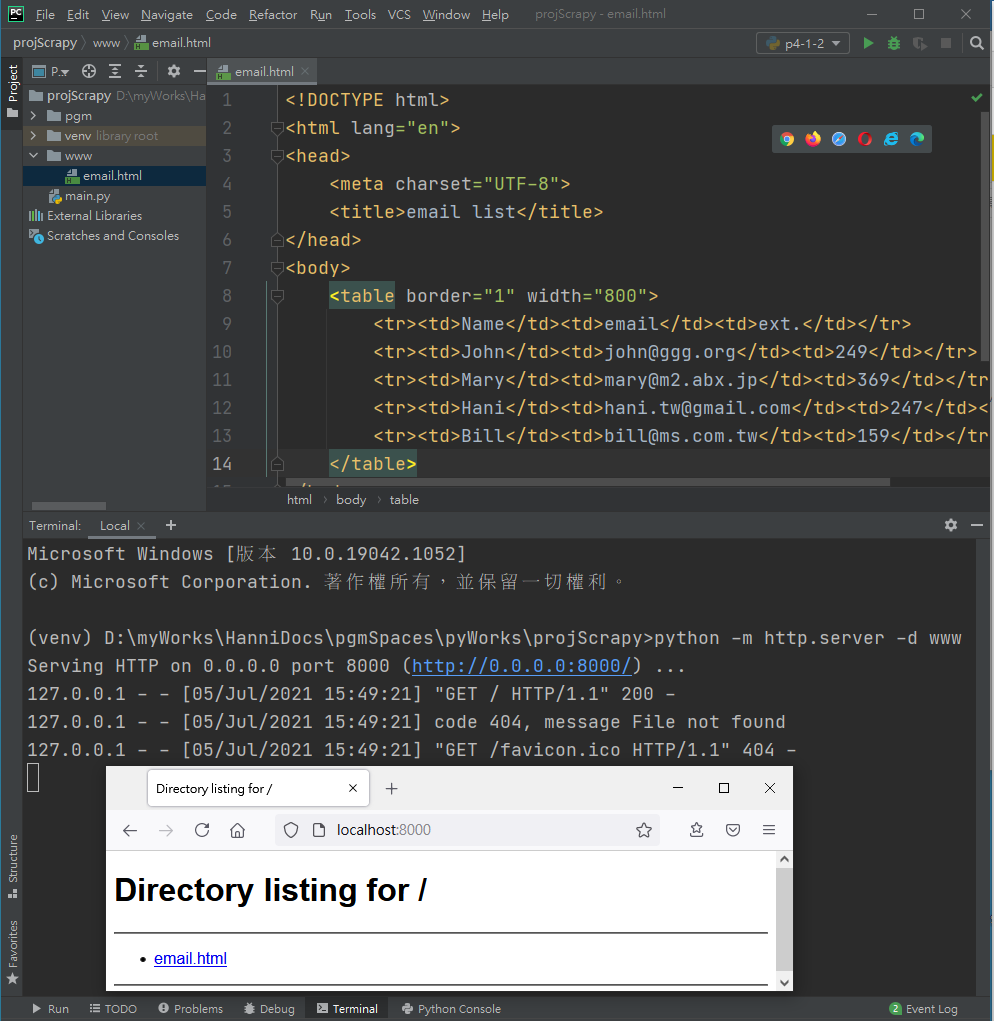
 以下擷圖,是使用PyCharm編寫python程式,在Terminal視窗啟動http.server ...

projScray專案,建立Python虛擬環境,相關的套件放在venv資料夾下

在專案目錄下,建立一個www目錄,存放供存取的html等相關檔案

啟動 http.server 的指令  

  • python -m http.server -d www  (擷圖使用這個指令)
  • python -m http.server 8088 -d www -b 10.1.1.22
    • port : 可以依需求在http.server後面指定port,例如:8088,不指定預設為8000
    • 用-d 指定存放網頁檔案的目錄,例如:www
    • 用-b 指定IP,預設使用http://localhost:8000/訪問網頁


2021-03-04

在 PyCharm 的 虛擬環境下(venv)成功安裝twstock但出現 ModuleNotFoundError: No module named 'lxml' 的錯誤訊息

 在 PyCharm 的 虛擬環境下(venv)成功安裝twstock
但出現 ModuleNotFoundError: No module named 'lxml' 的錯誤訊息

在PyCharm 下 補安裝 lxml :
File → Setting → 在Project : (project name) 下 → Python Interpreter 下, 安裝 lxml

切換到Terminal視窗(Alt + F12),試 run 一下:
(venv) C:\User\User\pyWorkd\PycharmProjects\twStock>twstock -U
strat to Update codes
Done!

確認OK了!!!

2020-12-30

設定 PyCharm 的 External Tools

在使用PyCharm編輯開發python GUI 程式碼的過程,如果是搭配QtDesigner開發介面,可以在PyCharm開啟、新增ui檔,將ui轉換為py檔,一件很方便的事,紀錄一下這些參數。

  • 開啟新增external tools的頁面
    File → Setting (開啟Setting 頁面)
    Tools → External Tools → + (開啟Create Tool 頁面)
  • 以下將紀錄使用 QtDesigner 新增表單、編輯指定ui表單、將 ui 轉換為 py
    1. 新增QtDesigner表單:
      1. Name : QtDesigner(NewForm)
      2. Group : External Tools
      3. Program : /usr/lib/x86_64-linux-gnu/qt5/bin/designer
      4. Arguments : (空白)
      5. Working directory : $ProjectFileDir$/$FileDirRelativeToProjectRoot$
    2. 編輯QtDesigner表單:
      1. Name : QtDesigner(EditForm)
      2. Group : External Tools
      3. Program : /usr/lib/x86_64-linux-gnu/qt5/bin/designer
      4. Arguments : $FileName$
      5. Working directory : $ProjectFileDir$/$FileDirRelativeToProjectRoot$
    3. 將ui檔轉換為py檔:
      1. Name : PyUIC5(ui->py)
      2. Group : External Tools
      3. Program : /usr//bin/pyuic5
      4. Arguments : $FileName$ -o Ui_$FileNameWithoutExtension$.py
      5. Working directory : $ProjectFileDir$/$FileDirRelativeToProjectRoot$


2019-08-04

安裝 PyCharm 2019.02 for Windows with Anaconda Plugin

  1. 取得PyCharm各種版本的網址:
    https://www.jetbrains.com/pycharm/download/other.html
    Professional / Community 兩種授權、Linux / Windows / macOS 三種平台、一般 / with Anaconda plugin 兩種安裝方式,共有12個安裝檔可供選擇。
  2. PyCharm區分為兩種授權版本,功能上網站寫得很清楚:
    • Professional : Free trial。For both Scientific and Web Python development. With HTML, JS, and SQL support.
    • Community : Free, open-source。For pure Python development
  3. 這裡要安裝的是Windows with Anaconda plugin。在安裝的過程除了會出現是否要安奘miniconnda外(因為已安裝Anaconda,所以就沒有選擇安裝miniconda),並不會出現Anaconda的安裝相關選項。
    但要建立專案時,就會有Anaconda的相關選項。
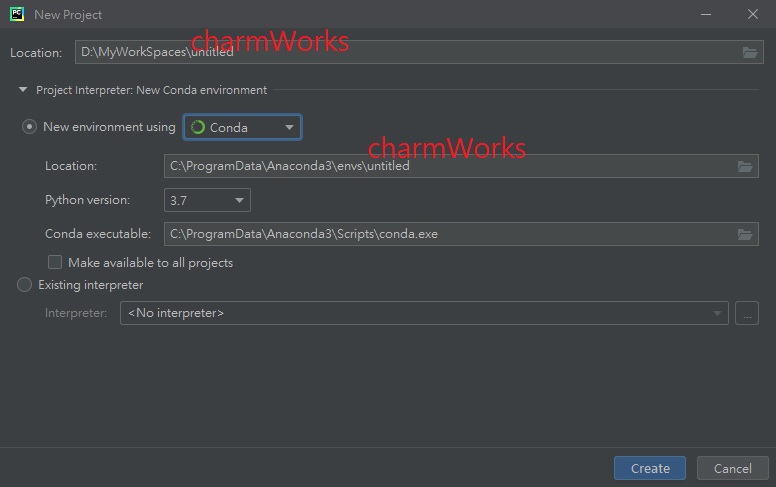
    • 建立新專案:
    • 選擇專案的所在位置
    • 可以選擇透過已安裝的Anaconda,重新建立一個新的虛擬環境


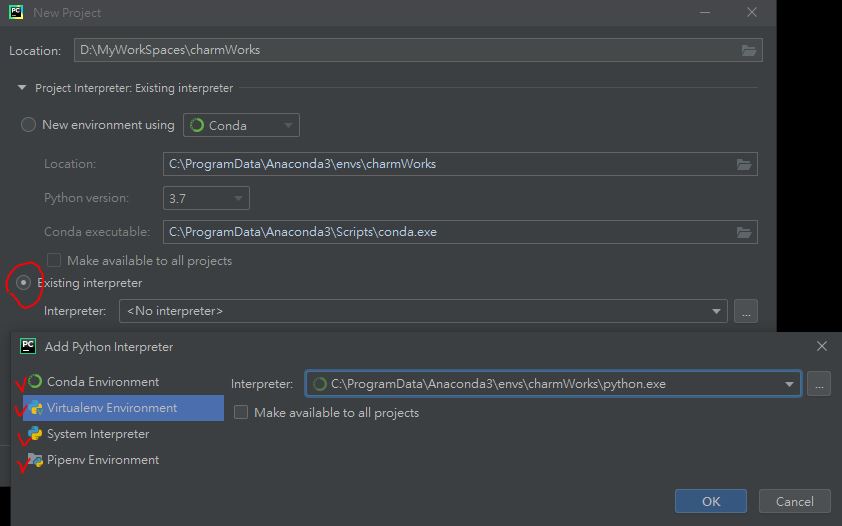
    • 也可以選擇透過已安裝的Anaconda,選取已存在的環境或虛擬環境

      再分別輸入選取:Conda Environment / Virtualenv Environment / System Interpreter / Pipenv Environment
    • 專案建立OK,新增一個Python程式碼,開始Coding ...
  4. 使用conda指令操作虛擬環境
    • 建立虛擬環境:
      conda create -n 虛擬環境名稱 python=版本 anaconda
    • 切換至其他虛擬環境
      activate 虛擬環境名稱
    • 切換回base環境
      deactivate
    • 複製目前所在的(虛擬)環境
      conda create -n 虛擬環境名稱 --clone root
    • 查看所有的(虛擬)環境
      conda info -e
    • 移除虛擬環境
      conda remove -n 虛擬環境名稱 --all
  5. Package模組安裝移除的指令:
    • 安裝:
      pip install 模組名稱==版本編號
    • 移除:
      pip uninstall  模組名稱

2018-11-09

使用 PyCharm Community 開發 Python Django 網頁程式:如何手動加入網站的功能模組(startapp)?


  1. 在PyCharm Community 開啟要加入網站功能模組的網站專案。
  2. 開啟命令提示字元:
    # 切換目錄到放網頁專案的目錄下
    C:\Users\Hannibal>cd myDjango
    #啟動虛擬開發環境
    C:\Users\Hannibal\myDjango>VENV\Scripts\activate
    #切換到網站專案目錄下
    (VENV) C:\Users\Hannibal\myDjango>cd site01
    #加入 site01 網站的功能模組 main
    (VENV) C:\Users\Hannibal\myDjango\site01>python manage.py startapp main
    (VENV) C:\Users\Hannibal\myDjango\site01>
  3. PyCharm Community 的 site01 專案目錄下,會自動偵測 加入 main 目錄
  4. 開啟 site01網頁內容目錄下的 setting.py
  5. 在 INSTALLED_APPS 加入模組 main。

2018-11-08

在Windows下使用PyCharm Community開發Python Django網頁程式


  • 先完成Python安裝。
    https://www.python.org/downloads/  就選擇最新版本,目前是 3.7.1 (2018-10-28 release)。
    開啟命令提示字元,測試確認 python -V ,如正確回應所安裝的版本,就表示安裝OK。
  • 在Python加入Django套件。
    pip install django
    也可以下載程式碼自行安裝Django套件。https://www.djangoproject.com/download/
    自行下載程式碼安裝套件及測試安裝結果的方式,可以參閱:在Windows建立Python Django的開發環境 
  • PyCharm有professional 跟 community兩個版本:https://www.jetbrains.com/pycharm/
    Professional版本:Full-featured IDE for Python & Web development。(非免費)
    Community版本:Lightweight IDE for Python & Scientific development,免費Free / Open Source,提供 Intelligent Editor / Graphical Debugger / Refactorings / Code Inspections / Version Control Integration 等功能。
    Community版本無法直接create django專案,因此要使用PyCharm進行django網頁程式的Intelligence coding及debug,就要先手動建立django專案,再透過PyCharm來開啟手動建立的django專案,進行相關的程式coding。

  1. 確認Python及Django套件,均已安裝OK。如需安裝可以參閱上述內容。
  2. 建立匯集專案的工作目錄 myDjango,建議放在個人的家目錄(Home Folder)下。
  3. 切換至myDjango目錄,並建立虛擬開發環境VENV。
    在myDjango目錄下執行virtualenv VENV

    virtualenv VENV執行完成後,在myDjango目錄下會產生建立VENV目錄及相關檔案。
  4. 切換至虛擬開發環境,並啟動虛擬環境。
    在myDjango目錄下執行VENV\Scripts\activate
  5. 在虛擬開發環境VENV安裝django套件
    確認已進入(VENV)虛擬環境,在myDjango目錄下,執行 pip install django

    安裝成功後,在VENV\Lib\site-packages下,已加入django及Djang0-2.1.3.dist-info目錄及相關檔案。
  6. 建立網頁專案site01
    在myDjango目錄下執行django-admin startproject site01
  7. 切換至網頁專案目錄 site01 下
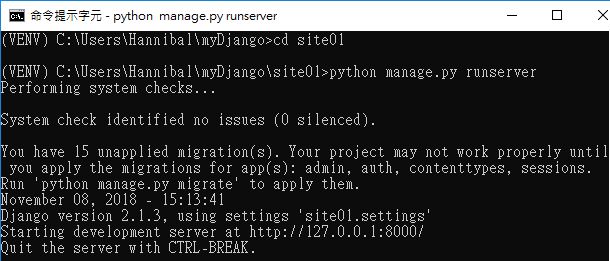
    啟動網頁服務 python manage.py runserver
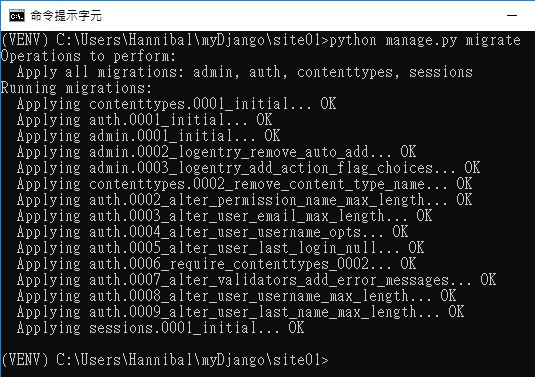
  8. 依照網頁服務啟動的訊息,執行 python manage.py migrate
  9. 重新啟動網頁服務,執行:python manage.py runserver
  10. 測試網頁服務,http://127.0.0.1:8000/
  11. 以上步驟所建立、產生的目錄關係。
  12. 執行開啟PyCharm Community。選取『Open』

    選取site01。
  13. File → settings


    將project interpreter 指定為自行建立的myDjango\VENV\Scripts\python.exe
  14. Run → Run
    選取 Edit Configuration
    點選『+』,選取『Python』

    name : site01
    Script path :  ... myDjango\site01\manage.py
    Parameter : runserver
    Working directory : ... myDjango\site01
  15. 按下『Run』鈕,成功執行