站內搜尋:Yahoo搜尋的結果,如果沒有給完整的網址,請在站內再搜尋一次!

顯示具有 Windows 10 標籤的文章。 顯示所有文章

2019-12-30

Windows 10 在中文輸入狀態下, 內建的標點符號輸入快速鍵

在Windows下,輸入中文內容,如果能搭配輸入全形的中文標點符號,可以讓所輸入的資料內容,看起來更具文件視覺上的舒適感。

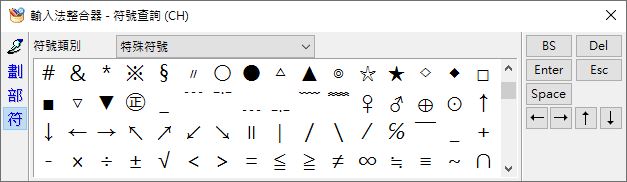
使用 『ctrl + alt + ,』可以開啟輸入法整合器,會有多個特殊符號的選取頁面:
  1. 標點符號:
  2. 特殊符號:
  3. 數學符號:
  4. 單位符號:
  5. 繪圖符號:
  6. 計量符號:
  7. 希臘字母:
  8. 注音符號:
  9. 平假名:
  10. 平假名:
以上的符號輸入,必須使用滑鼠切換、選取,使用上是有一些不方便的。
但在使用『ctrl + alt + ,』開啟輸入法整合器後,可以按下 a 輸入└,按下 b 輸入←,按下 c 輸入◎ ...
其他的對應,可以參考以下鍵盤圖的對應...

其他在中文輸入法下的快捷鍵:


項次快速鍵符號項次快速鍵符號
1ctrl + alt + ,, `€101ctrl + ,,
2ctrl + alt + ,, 1┌102ctrl + .。
3ctrl + alt + ,, 2┬103ctrl + ;;
4ctrl + alt + ,, 3┐104ctrl + '、
5ctrl + alt + ,, 4〝105ctrl + /
6ctrl + alt + ,, 5〞106ctrl + -
7ctrl + alt + ,, 6‘107ctrl + [【
8ctrl + alt + ,, 7’108ctrl + ]】
9ctrl + alt + ,, 8“
10ctrl + alt + ,, 9”111ctrl + shift + ,
11ctrl + alt + ,, 0『112ctrl + shift + .
12ctrl + alt + ,, -』113ctrl + shift + ;:
13ctrl + alt + ,, =「114ctrl + shift + '
14ctrl + alt + ,, [﹝115ctrl + shift + [{
15ctrl + alt + ,, ]﹞116ctrl + shift + ]}
16ctrl + alt + ,, \」117ctrl + shift + 1!
17ctrl + alt + ,, ;;118ctrl + shift + /?
18ctrl + alt + ,, '、
19ctrl + alt + ,, ,,
20ctrl + alt + ,, .‧
21ctrl + alt + ,, /
22ctrl + alt + ,, a└
23ctrl + alt + ,, b←
24ctrl + alt + ,, c◎
25ctrl + alt + ,, d┘
26ctrl + alt + ,, e┤
27ctrl + alt + ,, f○
28ctrl + alt + ,, g●
29ctrl + alt + ,, h↑
30ctrl + alt + ,, i》
31ctrl + alt + ,, j↓
32ctrl + alt + ,, k!
33ctrl + alt + ,, l:
34ctrl + alt + ,, m。
35ctrl + alt + ,, n→
36ctrl + alt + ,, o【
37ctrl + alt + ,, p】
38ctrl + alt + ,, q├
39ctrl + alt + ,, r※
40ctrl + alt + ,, s┴
41ctrl + alt + ,, t〈
42ctrl + alt + ,, u《
43ctrl + alt + ,, v§
44ctrl + alt + ,, w┼
45ctrl + alt + ,, x│
46ctrl + alt + ,, y〉
47ctrl + alt + ,, z─

2019-10-19

如何用CHCP (change code page number)修改Windows 10 命令提示字元(cmd.exe)的預設編碼(字碼頁)?

執行C#主控台(Console)程式,發現中文無法正確顯示中文。


從主控台查看字元的編碼?(字碼頁)
437 (OEM - 美國),所以無法正常顯示中文


開啟 命令提示字元(cmd.exe),
雖然 查看 chcp /? ,可以透過 chcp 950來設定,但無法設定成功,重新開機後,又恢復到原設定值。


網路上提供的方法很多,很多都是無效的,以下是經測試有效的:
執行regedit,開啟登錄編輯程式
切換到:\HKEY_LOCAL_MACHINE\SOFTWARE\Microsoft\Command Processor
新增一個字串值:數值名稱→Autorun,數值資料→chcp 950


試RUN一下,確認OK

Virtual Box版的Windows 10 Enterprise Evaluation 到期前,延長(rearm)試用

使用Virtual Box版的WIndows 10 Enterprise Evaluation,可以省去許多安裝上的時間花費、麻煩...
評估版的Windows在桌面的的右下角,會顯示評估有效授權的剩餘天數 ....


有效授權的剩餘天數,只剩下一天,接下來是:無法繼續使用了?必須馬上重新安裝?
最簡單的方法,當然是延長試用期,繼續使用目前的這個安裝...
以Administrator的身分,開啟cmd.exe命令提示字元,
執行:SLMGR.vbs /rearm


確認取得延長使用的授權
確認看到『命令已成功完成』的訊息後,重新啟動系統,以便讓變更生效。


重新開機後,
在cmd.exe命令提示字元下,執行:SLMGR.vbs /dli,確認再次取得90天的評估授權
桌面右下角顯示,Windows授權有效期尚餘90天。


2019-10-03

Windows 10 enterprise evaluation(企業評估版)安裝繁體中文語言包

下載Windows 10 Enterprise Evaluation虛擬機器版,所建立的開發環境,是英文版的介面,看起來總是怪怪的,加裝一下繁體中文包,讓繁體中文變成預設的介面文字顯示:
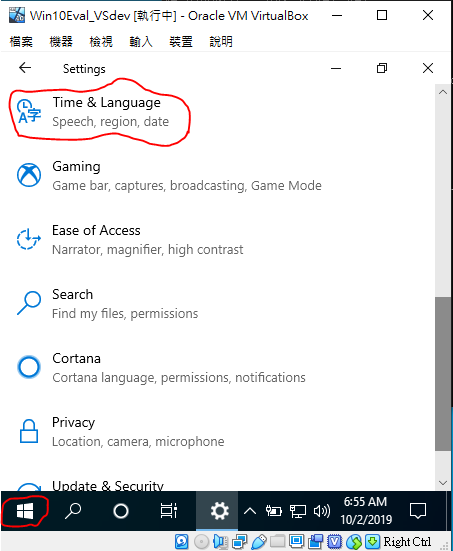
  1. Start  -> Settings -> Time & Language, 如果在Windows Settings這個畫面下,一時找不到 Time & Language ,就用 Time & Language 搜尋一下,可以找到的。


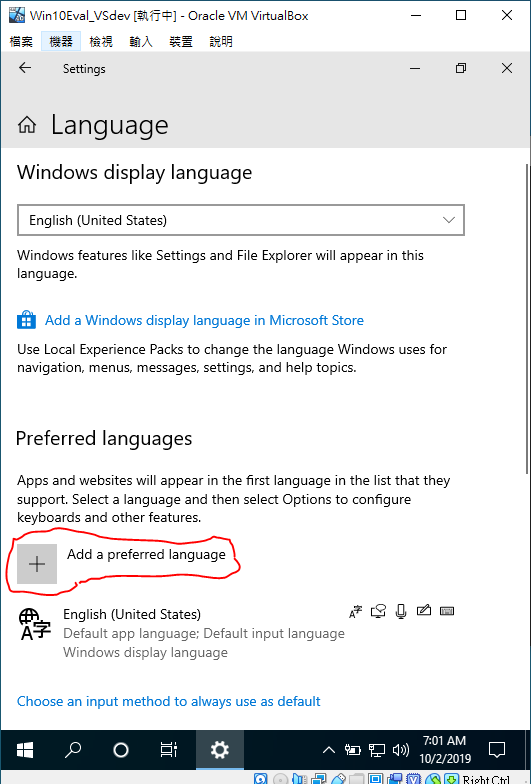
  2. 選擇 Language


  3. Add a Preferred language


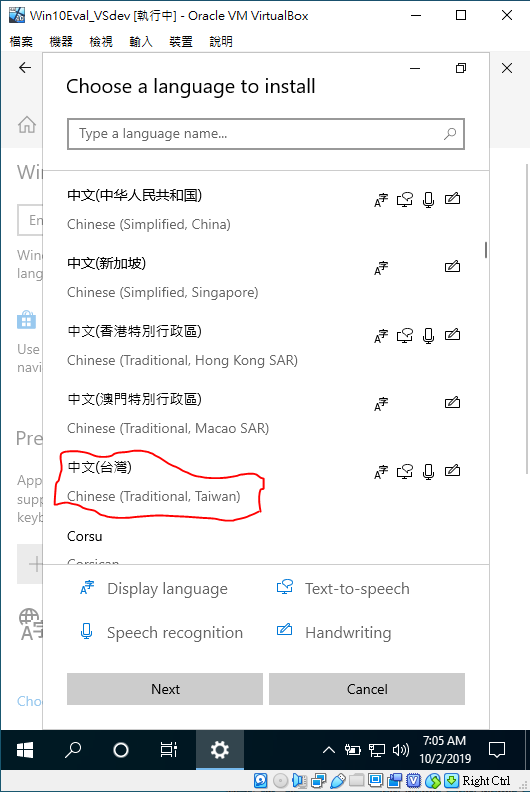
  4. 選擇:中文(台灣) Chinese (Traditional, Taiwan)


  5. 指定:中文(台灣) 為預設顯示的語言,安裝(Install)


  6. 安裝後,需重新登入才會生效。
  7. 生效後,已經是繁體中文介面了...

2019-10-01

用VirtualBox快速建立Windows 10 開發環境(使用微軟提供的Win 10 虛擬機器檔)

  • 下載取得 Windows 10 提供的虛擬機器版本:
    • 取得 Windows 10 開發環境
      https://developer.microsoft.com/zh-tw/windows/downloads/virtual-machines 
    • 目前取得的這個評估版為英文企業版,並包含開發工具、SDK及範例,可以快速建立Windows 10 的開發環境,是快速建立學習環境的一個好工具。此評估版虛擬機器包含:
      • Windows 10 1903 及 Windows 10 SDK 1903 版 (10.0.18362.1)
      • Visual Studio 2019 (含 UWP、.NET 桌面),並能執行各種 Azure 工作流程,而且還包含了 Windows Template Studio 延伸模組
      • Visual Studio Code
      • Windows Template Studio 擴充功能
      • Windows UWP 範例
      • 以 Ubuntu 安裝版本啟用的適用於 Linux 的 Windows 子系統
      • 支援開發人員模式和 Bash
    • 微軟提供四個虛擬機器版本:VMWare, Hyper-V, VirtualBox, Parallels,我選擇下載VirtualBox使用。
    • 解壓縮下載的檔案:WinDev1907Eval.VirtualBox.zip,
      取得Open Virtualization Format, ova格式的檔案:WinDev1907Eval.ova
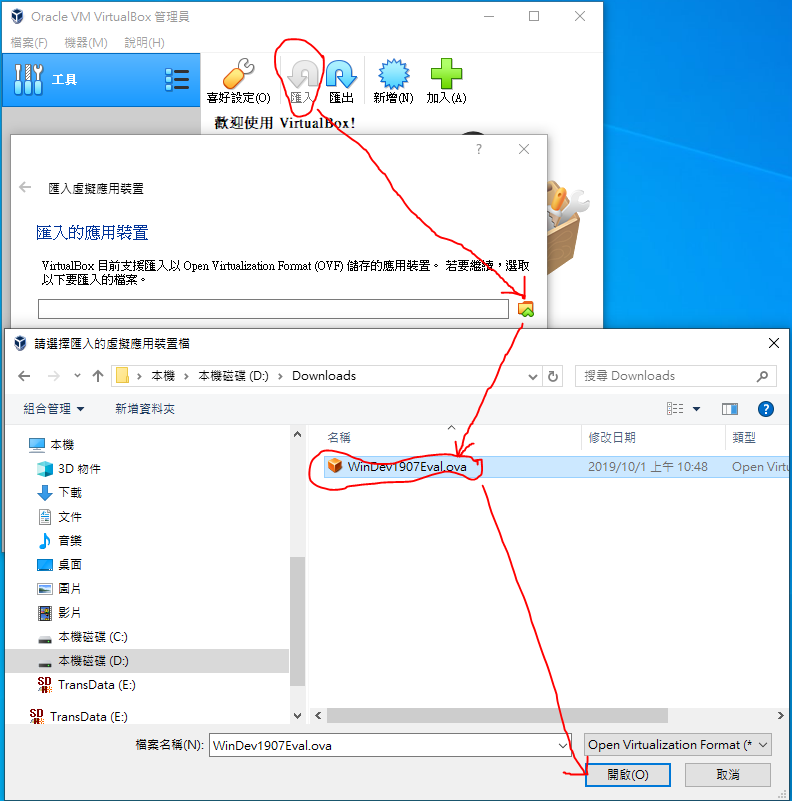
    • 開啟VirtualBox程式,準備匯入WinDev1907Eval.ova
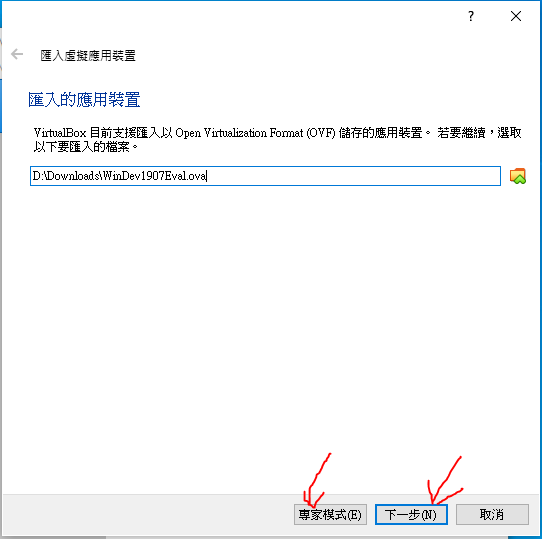
      (1)選取ova檔案的所在位置


      (2)可選擇:專家模式、引導模式
      按一下專家模式,可以切換到專家模式。這裡繼續保持引導模式


      (3)應用裝置設定:可以調整這個虛擬系統匯入的相關設定。(按兩下設定值,可以進行修改)
      名稱:WinDev1907Eval 改為 Win10Eval_VSdev
      CPU:1 改為 2
      RAM:2048MB 改為 4096MB
      可以根據需求,調整虛擬機器檔案的安裝位置


      (4)匯入的過程:


      (5)匯入完成:


    • 第一次啟動這個虛擬機器,會執行一些硬體環境的設定。
    • 這個版本是Time Base的評估授權,
      使用 administrator身份,執行 slmgr.vbs /rearm 來延長適用狀態,似乎沒有太大的意義。
      但可以使用 slmgr.vbs /dli 來確認可用的評估時間。

2019-09-02

Lenovo G40-80 重新安裝 windows 10,安裝設定記事

  1. 大D的Lenovo G40-80四歲了 ...,去年拿掉光碟機,改裝一個512G的SSD,讓這台筆電重新注入一股新的活力,也陪伴大D完成影像處理的相關課程,完成影像辨識的專題。
  2. 現在大D需要一台有GPU的筆電,繼續在影像辨識上的學習,剛好我的Asus X542UN,有MX-150(4G ram)(GPU) / CUP 可以催到 3.3 GHz,讓大D用這台Asus X542UN是更合理的,不然越買越多,也捨不得二手出售,很是困擾...
  3. Asus X542UN 原內建 ScanDisk 128G M.2-2280 SSD,也趁現在SSD 512G 不到 2000元,買了一支美光的來換,Asus處理好了,現在換到處理Lenovo了 ... 重安裝一下Windows 10 (1903) ... 
  4. 稍微註記紀錄一下,以備受續的不時之需 ...
    1. Intel Core i5-5200U @ 2.2GHz 2.2GHz,,記憶體8G。
    2. OS : 隨機為Win 8 Home,早已免費升級為Win10 Home,這次重新安裝為Win10 1903版次。
    3. 用novo鍵開機(在BIOS的Security分頁下,將Secure Boot的狀態調為Disabled),原在SSD的安裝,有好幾個分割,原先未刪除分割就直接安裝在原分割上,安裝後RUN了很久還是沒有完成開機。
      再次重安裝,刪除SSD上的所有分割,再重指定未分割的SSD進行安裝,由win 10 安裝程式自行分割SSD。這次安裝後可以快速完成開機了。
    4. 變更電腦名稱:為→LenovoG40
      將虛擬記憶體固定為:8G*1.5=8192M*1.8=12288M
      更改系統碟磁碟名稱:WinSystem
    5. 裝置管理員確認所有硬體均可正常驅動。
      手動新增藍芽滑鼠DWIRAY 型號:MB288 ,成功。
    6. 電源選項,設定:選擇『選擇蓋上螢幕時的行為』,『當我關閉筆記電腦螢幕時』,『電池使用中』或『一般電源』都選取『不進行動作』。
      選擇關閉顯示器的時機:電池→1分鐘,一般電源→3分鐘
      變更電腦休眠的時間:電池→30分鐘,一般電源→永不
    7. 基本需求設定:
      顯示副檔名
      顯示隱藏項目
    8. 桌面基本需求建立:
      命令提示字元(System32\cmd.exe):加到工作列
      剪取工具(System32\SnippingTool.exe):加到工具列
      小畫家(System32\mspaint.exe):加到工具列
      記事本(System32\notepad.exe):加到工具列
    9. 基本需求軟體安裝:
      安裝防毒軟體(AVAST)。
      從Windows Store(微軟市集)下載安裝Lenovo Vantage,可以不用登入市集,也不用登入Lenovo的帳號密碼,最主要是要取得電池充電管理的功能。
      安裝PDF reader : Acrobat Reader,並勾選安裝Google Chrome 瀏覽器,並將設為預設的瀏覽器。將Acrobat Reader設為預設的PDF Reader。
      從sourceforge.net取得7-zip並安裝。取得檔案壓縮及解壓縮,CRC SHA演算的功能。
      Mozilla Firefox 瀏覽器。
      安裝Java SE Runtime Edition。
      在使用者目錄下建立PortableFiles資料夾。
      下載realVNC viewer standalone放在PortableFiles中。
      下載Teamviewer Portable解壓縮至PortableFiles中。
    10. 清除軟體安裝的下載資料;將以下內容,.bat批次檔,定期以系統管理員的身份執行,以便清除軟體安裝的下載資料
      CD\
      CD %Windir%
      CD SoftwareDistribution
      DEL /F /S /Q Download
    11. 定期清理系統的設定:
      磁碟清理(cleanmgr.exe)設定(設定一次即可)
      以系統管理員的身份執行:cleanmgr.exe /sageset:99 (勾選所有項目)
      定期執行磁碟清理(cleanmgr.exe) (可以將以下指令建立成捷徑,以方便執行)
      C:\Windows\System32\cleanmgr.exe /sagerun:99
    12. 安裝印表機 Epson L350 及 Scanner :
      從監控設定:取消印表機的監控圖示顯示。

2019-07-22

Toshiba Satellite C640 重新安裝 Win 10 的工作清單


  1. Toshiba Satellite C640的硬體環境:
    • 2011年份
    • Intel Pentium B940@2.00GHz * 2,64位元,記憶體4GB。
    • 原硬碟已更換為256GB SSD,R/W DVD/CD 光碟機繼續使用。
    • 觸控板,外加藍芽滑鼠。
    • 網卡:Qualcomm Atheros AR8152,無線:Qualcomm Atheros AR9002WB-1NG
  2. 作業系統歷程:
    • 隨機:win 7 home prem
    • 升級安裝 win 10 home
    • 本次重新安裝 win 10 home 版次 1903 (ISO檔中有三個選項:家用 / 教育 / 專業,就按照原先取得的授權選擇家用版)
  3. 重安裝歷程:
    • 原win 10 按住 shift 再執行關機。 (清除快速開機的快取)
    • win 10 ISO image 燒錄至USB,一直無法成功開機進入安裝程式。
    • 將win 10 ISO image 燒錄至DVD,成功完成安裝。
      清除所所SSD上原先從舊硬碟GHOST過來的分割,清除四個分割整理成一個未分割的SSD,讓win 10安裝程式自行分割安裝。
  4. 相關硬體驅動及設定的確認:
    • 裝置管理員確認所有硬體均可正常驅動。
    • 手動新增藍芽滑鼠DWIRAY 型號:MB288 ,成功。
    • 電源選項,設定:選擇『選擇蓋上螢幕時的行為』,『當我關閉筆記電腦螢幕時』,『電池使用中』或『一般電源』都選取『不進行動作』。
      (開機後關上螢幕,丟到一旁遠端遙控使用。
    • 選擇關閉顯示器的時機:電池→1分鐘,一般電源→3分鐘
    • 變更電腦休眠的時間:電池→30分鐘,一般電源→永不
  5. 桌面基本需求建立:
    • 命令提示字元(System32\cmd.exe):加到工作列
    • 剪取工具(System32\SnippingTool.exe):加到工具列
    • 小畫家(System32\mspaint.exe):加到工具列
    • 筆記本(System32\notepad.exe):加到工具列
  6. 安裝Anaconda3:
    • https://www.anaconda.com/  
    • 安裝的版本:Anaconda2-2019.03-Windows-x86_86.exe
    • 安裝選項:
      Install for : All Users
      Destination Folder : C:\ProgramData\Anaconda3
      (勾選)Add Anaconda to the system PATH environment variable
      Not recommended . Instead, open Anaconda with the Windows Start menu and select "Anaconda(64-bit)". This "add to PATH option makes Anaconda get found before previously installed software, but may cause problems requiring you to uninstall and reinstall Anaconda.
      (勾選)Register Anaconda as the system Python 3.7
      This will allow other programs, such as python Tools for Visual Studio, PyCharm, Wing IDE, PyDev, and MSI binary packages, to automatically detect Anaconda as the primary Python 3.7 on the system.
    • 安裝前後環境變數的變化:
      控制台→系統及安全性→系統:進階系統設定:『進階』分頁:環境變數:
      安裝前:
      • 使用者變數:
        Ondrive : C:\Users\Hannibal\OneDrive
        Path: %USERPROFILE%\AppData\Local\MicroSoft\WindowsApps
        TEMP:%USERPROFILE%\AppData\Local\Temp
        TMP:%USERPROFILE%\AppData\Local\Temp
      • 系統變數:
        ComSpec: %SystemRoot%\system32\cmd.exe
        DriverData : C:\Windows\System32\Drivers\DriverData
        NUMBER_OF_PROCESSORS : 2
        OS : Windows_NT
        Path : %SystemRoot%\System32; %SystemRoot%;%SystemRoot%\System32\Wbem;%SYSTEMROOT%\System32\WindowsPowerPowerShell\v1.0\;%SYSTEMROOT%\System32\OpenSSH\
        PATHEXT : .COM;.EXE;.BAT;.CMD;.VBS;.VBE;.JS;.JSE;.WSF;.WSH;.WSH;.MSC
        PROCESSOR_ARCHITECTURE : AMD64
        PROCESSOR_IDENTIFIER : Intel64 Family 6 Model 42 Stepping 7, GenuineIntel
        PROCESSOR_LEVEL : 6
        PROCESSOR_REVISION : 2a07
        PSModulePath: %ProgramFiles%\WindowsPowerShell\Modules;%SystemRoot%\system32\WindowsPowerShell\v1.0\Modules
        TEMP : C:\Windows\TEMP
        TMP : C:\Windows\TEMP
        USERNAME : SYSTEM
        windir : C:\Windows
      • 安裝後環境變數的變化:
        使用者變數:沒改變
        系統變數:Path中增加了→
        c:\ProgramData\Anaconda3
        c:\ProgramData\Anaconda3\Library\mingw-w64\bin
        c:\ProgramData\Anaconda3\Library\usr\bin
        c:\ProgramData\Anaconda3\Library\bin
      • c:\ProgramData\Anaconda3\Scripts
      • Anaconda and JetBrains are working together to bring you Anaconda-powered environments tightly integrated in the PyCharm IDE.
        PyCharm for Anacondas is avaiable at : https://www.anaconda.com/pycharm 
      • Learn more about Anaconda Cloud : https://anaconda.org 
      • Learn how to get started with Anaconda :   http://docs.anaconda.com/anaconda/user-guide/getting-started 
      • 將Anaconda Navigator, Jupyter Notebook, Spyder 三個程式捷徑放到桌面,方便使用。
  7. 其他需要安裝的軟體:
    • 7-zip : 取自 sourceforge.net
    • Google Chrome 瀏覽器
    • 安裝VNC server,使用tightVNC 
      • https://www.tightvnc.com/downloads 
      • 安裝選項:
        Setup Type : Complete
        (勾選)Associate .vnc files with TightVNC Viewer
        (勾選)Register TightVNC Server as a system service
        (勾選)Configure system to allow services simulate Ctrl+Alt+Del
        Password for Remote Access
        Administrative Password
      • 確認TightVNC服務已啟動

2018-11-07

在 Windows 建立Python Django 的開發環境

  1. 安裝 python。
    網址:https://www.python.org/downloads/
    版本:選擇最新版本 3.x.x
    安裝過程,要勾選安裝選項:Add Python to environment variables
  2. 『以系統管理員身份執行』開啟『命令提示字元』,並切換回使用者的家目錄。
  3. 安裝虛擬環境virtualenv。
    C:\Users\使用者代號>pip install virtualenv
    安裝完成後,安裝程式會在Python的安裝目錄下,加入以下檔案及目錄內容(例):
    C:\Program Files(x86)\Python37-32\Lib\site-packages\virtualenv_support
    C:\Program Files(x86)\Python37-32\Lib\site-packages\virtualenv-16.1.0.dist-info
    ...
  4. 在個人家目錄內建立虛擬環境VENV。
    C:\Users\使用者代號>virtualenv VENV
    完成後個人家目錄下會多出一個VENV目錄及相關檔案內容。
  5. 切換至已建立的虛擬開發環境。
    C:\Users\使用者代號>VENV\Scripts\activate
    (VENV) C:\Users\使用者代號>
      如何離開虛擬開發環境?
      (VENV) C:\Users\使用者代號>deVENV\Scripts\activate
      C:\Users\使用者代號>
  6. 安裝Python的django套件。
    Python和django版本的對應關係:
    django 1.8 -> python 2.7 / 3.2 / 3.3 / 3.4 /3.5
    django 1.9 / 1.10 -> python 2.7 /3.4 /3.5
    django 1.11 -> python 2.7/ 3.4 / 3.5 /3.6
    django 2.0 ↑ -> python 3.5 ↑
    安裝方式一:使用安裝程式pip,並指定要安裝的django版本 (版次可以查django網站)
    (VENV) C:\Users\使用者代號>pip install django==2.1.3
    不指定版本也可以:(VENV) C:\Users\使用者代號>pip install django
    安裝完成後,安裝程式會將django安裝至Python對應目錄下:
    C:\Program Files(x86)\Python37-32\Lib\site-packages\Django-2.1.3-py3.7.egg
    安裝方式二:自行下載django套件,進行安裝。https://www.djangoproject.com/download/
    將Django解縮放到Python目錄下,並切換至這目錄下,例:
    C:\Program Files(x86)\Python37-32\Django-2.1.3>python setup.py install
  7. 測試確認安裝django成功。
    開啟IDLE (Python's Integrated Development and Learning Environment)
    >>>import django
    >>>django.get_version()
    回應版本表示安裝成功了 ...